
Intégration SugarCRM
Connectez votre instance SugarCRM pour accéder aux données CRM directement dans vos conversations IA. GPT Workbench s'intègre à SugarCRM pour injecter les enregistrements de vos modules Comptes, Contacts, Opportunités et autres dans vos fils sous forme de blocs de contexte et via des outils interactifs.
Présentation
L'intégration SugarCRM offre deux fonctionnalités complémentaires :
- Blocs de contexte -- Attachez des enregistrements CRM spécifiques à un fil pour que l'IA ait un accès permanent aux détails des comptes, informations de contact, données d'opportunités et autres enregistrements de modules tout au long de la conversation.
- Outils -- Activez les outils SugarCRM pour permettre à l'IA de rechercher, parcourir et extraire des données de votre instance CRM à la demande pendant une conversation.
Les deux fonctionnalités nécessitent une connexion OAuth active à votre instance SugarCRM. Les données sont récupérées en temps réel depuis votre CRM et formatées pour l'IA. Aucune donnée CRM n'est stockée de manière permanente dans GPT Workbench au-delà de la durée de cache configurée.
Configuration
Prérequis
Avant de connecter SugarCRM, vérifiez les points suivants :
- L'administrateur de votre organisation à activé l'intégration SugarCRM
- Vous disposez d'un compte utilisateur SugarCRM valide avec accès API
- Votre instance SugarCRM est accessible via HTTPS
- L'administrateur SugarCRM à enregistré GPT Workbench comme client OAuth
Connecter votre compte
- Allez dans Paramètres > Intégrations
- Localisez la section SugarCRM et cliquez sur Connecter
- Saisissez l'URL de votre instance SugarCRM lorsqu'elle est demandée (ex. :
https://votreentreprise.sugarondemand.com) - Authentifiez-vous avec vos identifiants SugarCRM dans la popup OAuth
- Accordez les permissions demandées
- Une coche verte confirme la connexion
Instances multiples
Les organisations qui utilisent plusieurs instances SugarCRM peuvent les connecter séparément. Chaque instance nécessite sa propre autorisation OAuth. Lors de l'ajout de blocs de contexte ou de l'utilisation d'outils, vous sélectionnez l'instance à interroger.
Déconnexion
Pour déconnecter votre compte SugarCRM :
- Allez dans Paramètres > Intégrations
- Cliquez sur Déconnecter à côté de la connexion SugarCRM
- Confirmez la déconnexion
Les blocs de contexte existants référençant l'instance déconnectée afficheront une erreur de connexion jusqu'à ce qu'une nouvelle connexion soit établie.
Blocs de contexte
Les blocs de contexte SugarCRM injectent les données d'enregistrement CRM directement dans le contexte de votre fil. L'IA reçoit les détails complets de l'enregistrement et peut les référencer tout au long de la conversation.
Ajouter un contexte SugarCRM
- Ouvrez Gérer le contexte dans votre fil
- Allez dans l'onglet Ajouter nouveau
- Cliquez sur SugarCRM
- Sélectionnez l'instance SugarCRM (si plusieurs sont connectées)
- Choisissez le module à parcourir (Comptes, Contacts, Opportunités, Prospects, Dossiers, ou autres)
- Recherchez des enregistrements spécifiques par nom ou mot-clé
- Sélectionnez un ou plusieurs enregistrements dans les résultats
- Cliquez sur Ajouter le contexte
Modules supportés
GPT Workbench peut récupérer des données de n'importe quel module SugarCRM standard ou personnalisé, notamment :
| Module | Description | Champs typiques |
|---|---|---|
| Comptes | Entreprises et organisations | Nom, secteur, site web, adresse de facturation, chiffre d'affaires annuel |
| Contacts | Personnes individuelles | Nom, email, téléphone, fonction, association au compte |
| Opportunités | Opportunités commerciales | Nom, montant, étape, date de clôture, probabilité |
| Prospects | Contacts prospectifs | Nom, entreprise, source, statut, description |
| Dossiers | Dossiers de support | Sujet, statut, priorité, description, résolution |
| Contrats | Accords | Nom, dates de début/fin, valeur, statut |
| Devis | Propositions tarifaires | Nom, total, valide jusqu'à, lignes de détail |
Les modules personnalisés définis dans votre instance SugarCRM sont également accessibles, à condition que votre compte utilisateur dispose des permissions de lecture.
Durée du cache
Les données SugarCRM sont récupérées depuis votre instance CRM et mises en cache pour une période configurable. La durée du cache contrôle la fréquence de rafraîchissement des données.
| Durée | Cas d'usage |
|---|---|
| 5 minutes | Données qui changent rapidement comme les étapes des transactions ou les statuts des dossiers |
| 1 heure | Usage général (par défaut) |
| 24 heures | Données de référence stables comme les profils de comptes |
Pour modifier la durée du cache, éditez le bloc de contexte et ajustez le paramètre Durée du cache.
Format des données
Lorsqu'un enregistrement SugarCRM est inclus comme contexte, l'IA reçoit une représentation structurée des champs de l'enregistrement. Cela inclut :
- Tous les champs standard visibles selon votre rôle utilisateur
- Les enregistrements associés (ex. : contacts associés à un compte)
- Les champs personnalisés définis dans votre instance SugarCRM
- Les horodatages de création et de dernière modification
Outils disponibles
Les outils SugarCRM permettent à l'IA d'interroger activement votre CRM pendant une conversation, plutôt que de s'appuyer sur des blocs de contexte pré-chargés.
Activer les outils SugarCRM
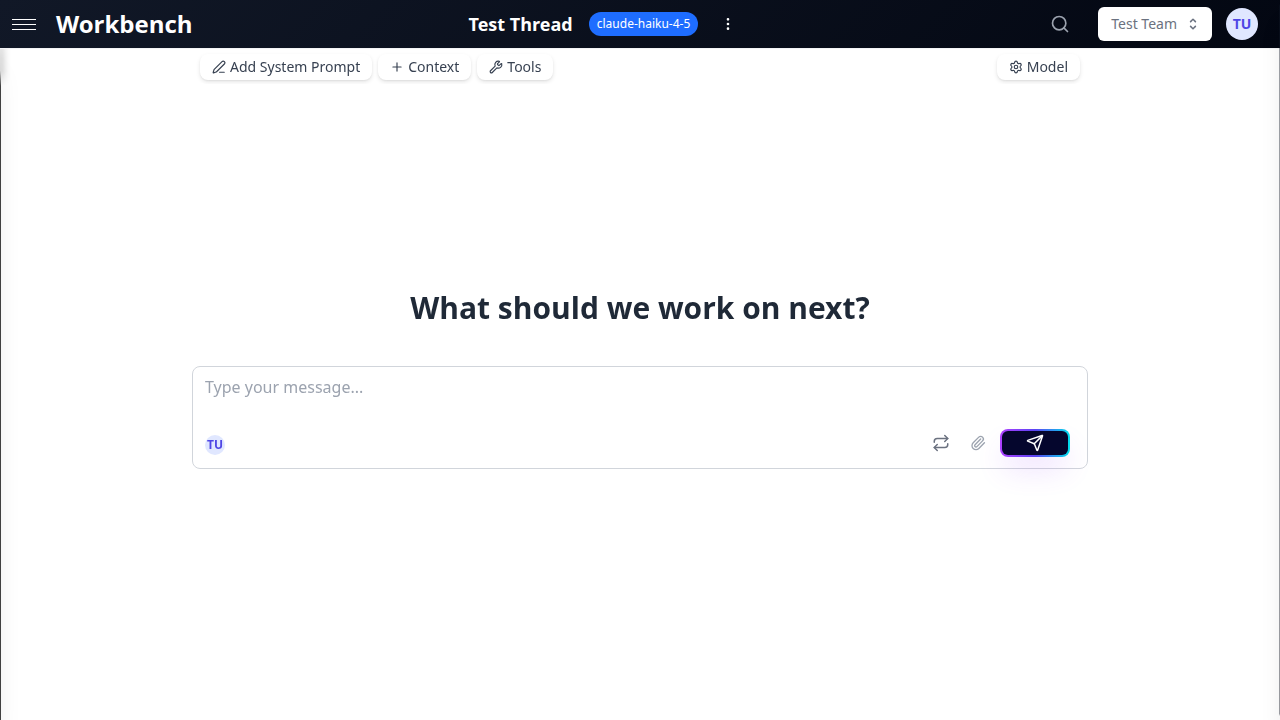
- Ouvrez votre fil
- Cliquez sur le bouton Outils dans la barre d'outils
- Recherchez "SugarCRM" dans la grille des outils disponibles
- Activez les outils SugarCRM
Fonctionnalités des outils
| Outil | Description |
|---|---|
| Recherche d'enregistrements | Rechercher dans n'importe quel module par mot-clé, valeur de champ ou critères de filtre |
| Parcourir les modules | Lister les enregistrements d'un module avec tri et pagination |
| Détails d'un enregistrement | Récupérer les détails complets d'un enregistrement spécifique par ID |
| Enregistrements associés | Récupérer les enregistrements liés à un enregistrement donné (ex. : contacts d'un compte) |
Différences entre outils et blocs de contexte
- Les blocs de contexte fournissent des données persistantes et pré-chargées que l'IA voit toujours. Utilisez-les lorsque vous savez exactement quels enregistrements sont pertinents.
- Les outils permettent à l'IA de rechercher et découvrir des données dynamiquement. Utilisez-les lorsque la conversation peut nécessiter des données que vous ne pouvez pas prévoir à l'avancé.
Les deux peuvent être utilisés ensemble. Par exemple, attachez un Compte en contexte et activez les outils pour que l'IA puisse consulter les Opportunités associées à la demande.
Cas d'usage
Recherche client
Attachez un bloc de contexte Compte et demandez à l'IA de résumer la relation client, l'activité récente et les contacts clés. Combinez avec les outils pour récupérer les Opportunités et Dossiers associés pour un tableau complet.
Exemple de prompt : "Analyse le compte Acme Corp. Résume leurs opportunités en cours, les dossiers de support ouverts et les contacts clés. Identifie les risques éventuels."
Analyse d'opportunités
Ajoutez un ou plusieurs enregistrements Opportunité en contexte et demandez à l'IA d'analyser la santé de la transaction, de comparer avec des transactions similaires conclues, ou de rédiger des recommandations pour les prochaines étapes.
Exemple de prompt : "Analyse ces trois opportunités dans notre pipeline. Laquelle à la plus forte probabilité de conclure ce trimestre et pourquoi ?"
Revues de comptes
Préparez les revues trimestrielles en chargeant les données Compte, Contact et Opportunité dans un seul fil. L'IA peut générer des synthèses exécutives, identifier des tendances et rédiger des points de discussion.
Exemple de prompt : "Prépare un résumé QBR pour GlobalTech. Inclus les tendances de revenus, les opportunités ouvertes, les dossiers de support récents et des recommandations."
Qualification de prospects
Chargez des enregistrements Prospect et demandez à l'IA d'évaluer les critères de qualification, de suggérer des actions suivantes ou de rédiger des emails de prospection basés sur le profil et l'historique d'activité du prospect.
Triage des dossiers de support
Attachez les Dossiers ouverts d'un compte client et demandez à l'IA de les prioriser, d'identifier des tendances ou de rédiger des réponses basées sur les détails des dossiers et votre base de connaissances.
Bonnes pratiques
- Utilisez des recherches spécifiques -- Lors de l'ajout de blocs de contexte, recherchez par nom exact de compte ou de contact plutôt que par mots-clés génériques pour obtenir des résultats précis.
- Combinez contexte et outils -- Pré-chargez les enregistrements clés en contexte et activez les outils pour les recherches à la demande pendant la conversation.
- Définissez des durées de cache appropriées -- Utilisez des durées plus courtes pour les données volatiles (étapes d'opportunités, statuts des dossiers) et des durées plus longues pour les données de référence stables (profils de comptes).
- Vérifiez vos permissions -- L'intégration respecte votre contrôle d'accès basé sur les rôles SugarCRM. Si des enregistrements manquent dans les résultats de recherche, vérifiez vos permissions CRM.
- Surveillez la consommation de tokens -- Chaque enregistrement CRM consomme des tokens. Lorsque vous travaillez avec de grands comptes ayant de nombreux enregistrements associés, surveillez l'indicateur d'utilisation du contexte pour éviter de dépasser les limités du modèle.
Dépannage
| Problème | Solution |
|---|---|
| Erreur "Connexion expirée" | Allez dans Paramètres > Intégrations et réautorisez SugarCRM |
| Enregistrements absents des résultats | Vérifiez que votre utilisateur SugarCRM à un accès en lecture au module cible |
| Données obsolètes dans les réponses | Réduisez la durée du cache ou éditez le bloc de contexte pour forcer un rafraîchissement |
| Module personnalisé non listé | Vérifiez que le module est accessible via l'API dans votre configuration SugarCRM |
Documentation associée
- Blocs de contexte -- Documentation complète des blocs de contexte
- Vue d'ensemble des outils -- Fonctionnement des outils dans GPT Workbench
- Intégration HubSpot -- Intégration CRM alternative
- Équipes -- Gestion des équipes et contrôle d'accès