
Prompts programmés
Les prompts programmés vous permettent d'automatiser des conversations IA qui s'exécutent selon un calendrier prédéfini. Au lieu d'envoyer manuellement des prompts à intervalles réguliers, vous configurez un programme une seule fois et GPT Workbench gère l'exécution automatiquement. C'est idéal pour les rapports récurrents, la surveillance périodique et tout flux de travail nécessitant des interactions IA régulières et programmées.
Vue d'ensemble
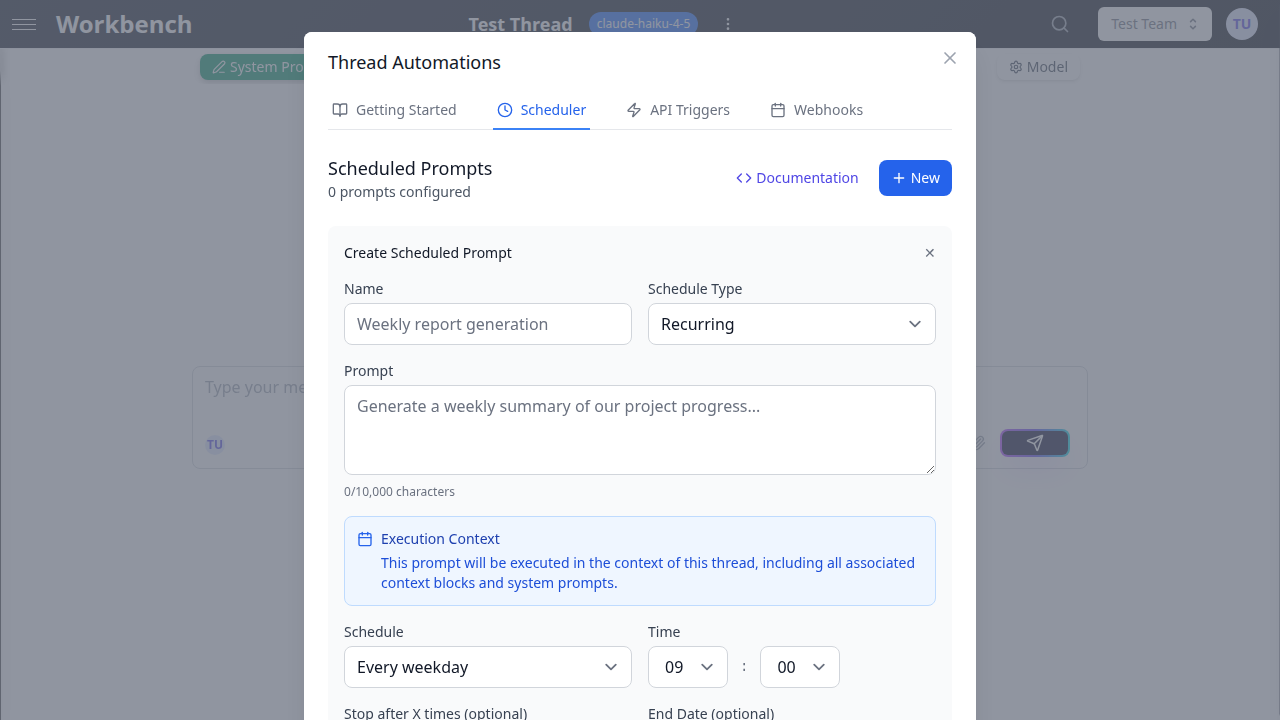
Un prompt programmé est un texte de prompt enregistré, associé à un fil de discussion et à un calendrier d'exécution. Lorsque le programme se déclenche, GPT Workbench envoie le prompt au fil exactement comme si un utilisateur l'avait saisi, et l'IA répond en utilisant le contexte complet du fil : prompt système, blocs de contexte, outils et historique de conversation.
Les prompts programmés prennent en charge deux types de planification :
- Unique : exécuter un prompt une seule fois à une date et une heure spécifiques
- Récurrent : exécuter un prompt de manière répétée selon une expression cron
Prérequis
Avant de créer un prompt programmé, assurez-vous des points suivants :
- La configuration du fil est complète. Le fil doit avoir son prompt système, sa sélection de modèle et ses blocs de contexte entièrement configurés. Le prompt programmé hérite de la configuration complète du fil au moment de l'exécution.
- Le prompt à été testé manuellement. Envoyez le prompt dans le fil au moins une fois pour vérifier que la réponse de l'IA correspond à vos attentes.
- Les outils sont configurés si nécessaire. Si votre prompt repose sur des outils (natifs ou MCP), assurez-vous qu'ils sont activés et correctement configurés sur le fil.
- Votre plan d'équipe prend en charge l'automatisation. Les prompts programmés sont disponibles sur les plans payants. Vérifiez les limités d'automatisation de l'abonnement de votre équipe.
Accéder au programmateur
- Ouvrez le fil que vous souhaitez automatiser
- Cliquez sur le menu Actions dans l'en-tête du fil
- Sélectionnez Automatisations
- Naviguez vers l'onglet Programmateur
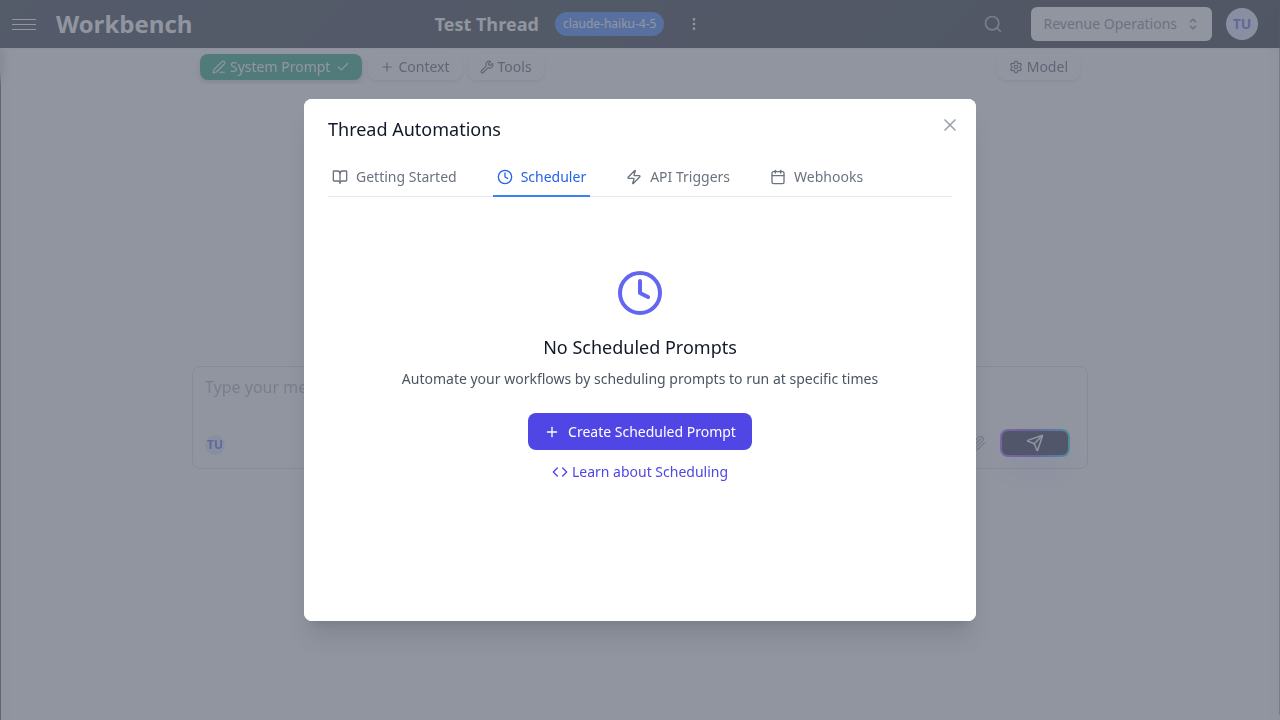
L'onglet Programmateur affiche tous les prompts programmés configurés pour le fil actuel, ainsi que leur statut, la prochaine heure d'exécution et l'historique d'exécution.
Créer un prompt programmé
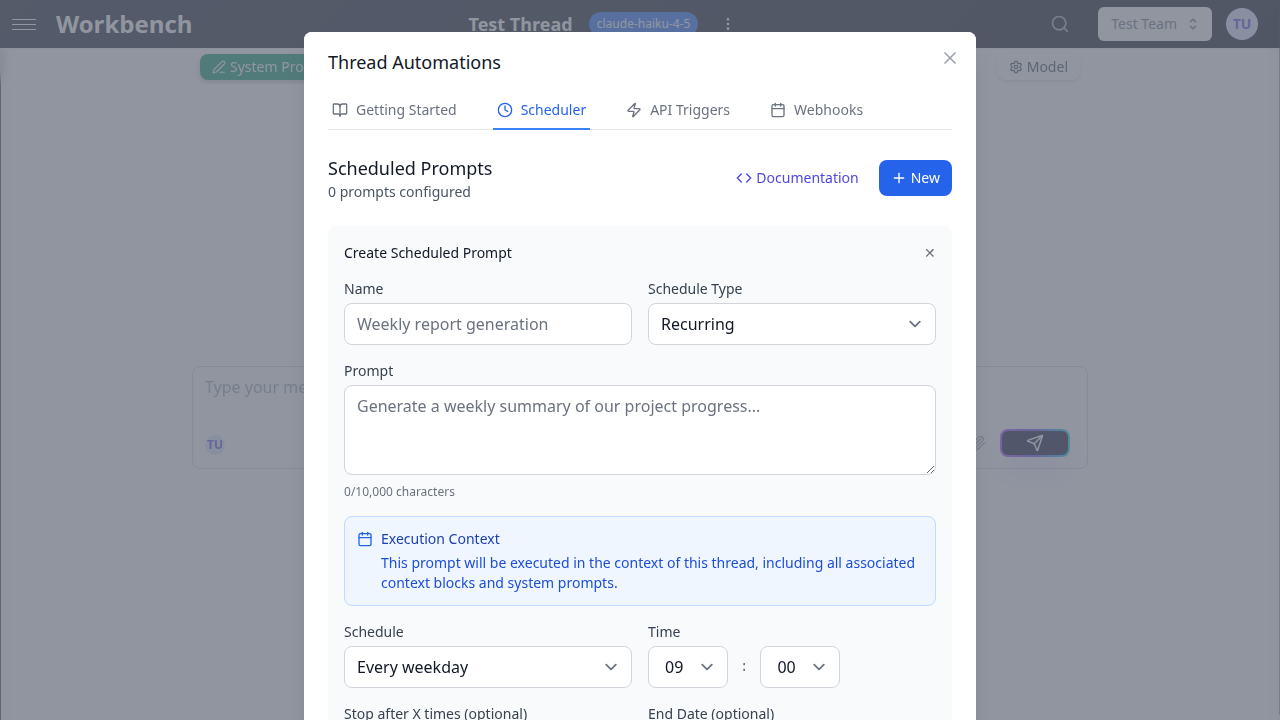
Cliquez sur Nouveau ou Créer un prompt programmé pour ouvrir le formulaire de création.
Champs obligatoires
Nom Un libellé descriptif pour le programme (jusqu'à 255 caractères). Utilisez des noms clairs et identifiables tels que « Résumé hebdomadaire des ventes » ou « Vérification quotidienne de l'état du système » afin que les membres de l'équipe puissent rapidement comprendre l'objectif de chaque programme.
Prompt Le texte qui sera envoyé à l'IA lorsque le programme se déclenche. Ce champ supporte jusqu'à 10 000 caractères et se comporte exactement comme un message utilisateur standard. Rédigez le prompt comme vous le feriez dans le champ de saisie de conversation.
Type de planification Choisissez entre une exécution unique ou récurrente :
- Unique : sélectionnez une date et une heure spécifiques. Le prompt s'exécute une fois, puis le programme est marqué comme terminé.
- Récurrent : sélectionnez un modèle de fréquence. Le prompt continue de s'exécuter selon le modèle jusqu'à sa mise en pause, sa suppression ou l'atteinte des limités d'exécution.
Options de planification récurrente
Pour les planifications récurrentes, choisissez parmi les préréglages suivants ou configurez un modèle hebdomadaire personnalisé :
| Préréglage | Description |
|---|---|
| Toutes les 30 minutes | Automatisation haute fréquence pour la surveillance en temps réel |
| Toutes les heures | Mises à jour régulières tout au long de la journée |
| Tous les jours | Exécution quotidienne à une heure spécifiée |
| Programme hebdomadaire personnalisé | Sélection de jours spécifiques de la semaine |
| Tous les jours ouvrés | Du lundi au vendredi à une heure spécifiée |
| Tous les mois | Mensuel, le 1er du mois à une heure spécifiée |
Heure et fuseau horaire
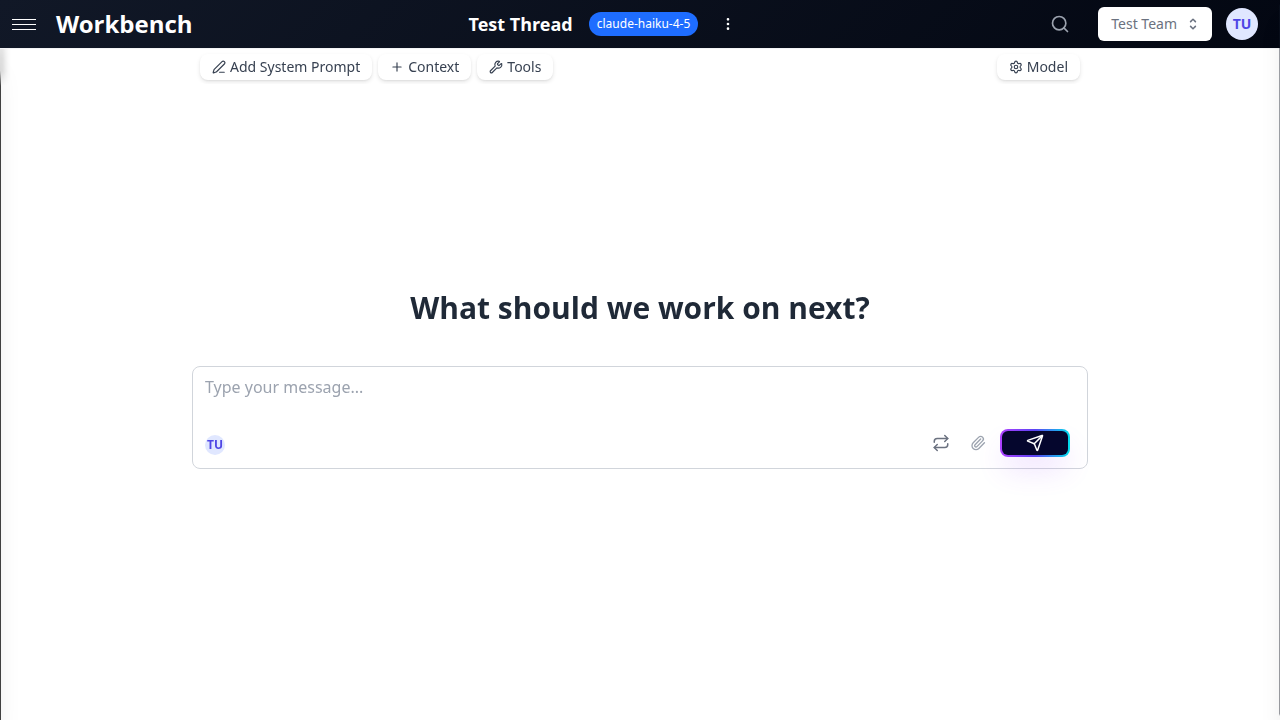
Pour les préréglages nécessitant une heure (quotidien, hebdomadaire, mensuel), vous sélectionnez l'heure d'exécution à l'aide d'un sélecteur d'heure. Toutes les planifications sont liées à un fuseau horaire, qui est par défaut Europe/Paris. Les options de fuseau horaire disponibles incluent :
- America/New_York
- America/Chicago
- America/Denver
- America/Los_Angeles
- Europe/London
- Europe/Paris
- Asia/Tokyo
- UTC
Le système gère automatiquement les ajustements de changement d'heure été/hiver. La prochaine heure d'exécution affichée dans l'interface est toujours convertie dans le fuseau horaire de votre navigateur pour plus de clarté.
Programme hebdomadaire personnalisé
Le programme hebdomadaire personnalisé vous permet de sélectionner des jours spécifiques de la semaine à l'aide d'un sélecteur visuel. Combiné avec le sélecteur d'heure, cela vous donne un contrôle précis sur le moment exact d'exécution des prompts. Par exemple, vous pouvez programmer un prompt pour s'exécuter chaque lundi, mercredi et vendredi à 14h30.
Limites optionnelles
Nombre maximum d'exécutions Définissez un nombre maximum d'exécutions. Une fois cette limité atteinte, le statut du programme passe à « Terminé » et aucune exécution supplémentaire ne se produit. Laissez vide pour un nombre d'exécutions illimité.
Date de fin Définissez une date après laquelle le programme cesse de s'exécuter. C'est utile pour les projets à durée limitée ou les besoins de surveillance temporaires.
Contexte d'exécution
Lorsqu'un prompt programmé s'exécute, il s'exécute dans le contexte complet de son fil. Cela inclut :
- Le prompt système du fil
- Tous les blocs de contexte attachés (texte, documents, dépôts, URLs, données HubSpot)
- Les outils configurés (natifs et MCP)
- L'historique de conversation existant (messages validés)
Cela signifie que vous pouvez construire des flux de travail automatisés sophistiqués en combinant un prompt système bien conçu, des blocs de contexte pertinents et un prompt programmé qui pose des questions ciblées.
Flux d'exécution
Lorsqu'un programme se déclenche :
- Le système crée un nouveau travail d'exécution avec le prompt configuré
- Le prompt est envoyé au fil en tant que message utilisateur
- L'IA traite le prompt en utilisant le contexte complet du fil, le prompt système et les outils
- La réponse de l'IA est générée et validée dans l'historique de conversation
- L'exécution est journalisée avec le statut, la durée et les informations d'erreur éventuelles
- Pour les programmes récurrents, la prochaine heure d'exécution est calculée et mise à jour
Exécution éphémère
Certains programmes peuvent être configurés pour une exécution éphémère. Dans ce mode, le prompt et la réponse ne sont pas stockés dans l'historique de conversation du fil. C'est utile lorsque vous souhaitez que l'IA effectue une action (comme l'envoi d'une notification webhook) sans accumuler de messages dans le fil.
Suivi des coûts
Chaque exécution est suivie comme une exécution standard dans GPT Workbench. Cela signifie que toute l'utilisation de tokens, les données de coût et les métriques de durée sont enregistrées et visibles dans les journaux d'exécution. Utilisez ces données pour surveiller le coût de vos flux de travail automatisés et ajuster les fréquences ou la complexité des prompts selon les besoins pour rester dans votre budget.
Gérer les prompts programmés
Afficher les programmes
L'onglet Programmateur affiche tous les programmes configurés dans une vue en liste. Chaque entrée affiche :
- Le nom du programme
- Le statut actuel (Actif, En pause, Terminé, Échoué)
- La prochaine heure d'exécution (avec indicateur de temps relatif)
- Le nombre d'exécutions
Cliquez sur la flèche de développement sur n'importe quel programme pour voir ses détails complets, y compris le texte du prompt, la configuration du programme et les boutons d'action.
Modifier un programme
Cliquez sur le bouton Modifier sur un programme développé pour modifier n'importe laquelle de ses propriétés :
- Nom
- Texte du prompt
- Type et calendrier de planification
- Fuseau horaire
- Nombre maximum d'exécutions et date de fin
La modification d'un programme ne réinitialise pas son compteur d'exécutions ni son historique.
Pause et reprise
Utilisez l'interrupteur pour mettre en pause ou reprendre un programme. Mettre en pause un programme arrête les exécutions futures sans supprimer la configuration ni son historique. C'est utile lorsque vous devez suspendre temporairement l'automatisation pendant des fenêtres de maintenance ou des changements organisationnels.
Seuls les programmes avec un statut Actif ou En pause peuvent être basculés. Les programmes Terminés et Échoués ne peuvent pas être repris.
Supprimer un programme
Cliquez sur le bouton Supprimer pour retirer définitivement un programme. Une boîte de dialogue de confirmation apparaît avant la suppression. La suppression d'un programme supprimé également tous les journaux d'exécution associés. Cette action est irréversible.
Historique d'exécution et journaux
Cliquez sur Voir l'historique sur un programme développé pour ouvrir la fenêtre des journaux d'exécution.
Chaque entrée de journal comprend :
| Champ | Description |
|---|---|
| Statut | en file d'attente, en cours, terminé, échoué ou limité par le taux |
| Prompt | Le texte du prompt envoyé (tronqué dans la vue en liste) |
| Mis en file à | Horodatage de la mise en file d'attente de l'exécution |
| Démarré à | Horodatage du début du traitement |
| Terminé à | Horodatage de la fin de l'exécution |
| ID du travail | Identifiant unique du travail d'exécution |
| ID de l'exécution | Identifiant de l'exécution associée (si disponible) |
| Message d'erreur | Détails sur l'échec (pour les exécutions échouées) |
| Durée | Temps d'exécution et données de coût associées |
Utilisez les journaux d'exécution pour surveiller la santé de vos flux de travail automatisés et identifier rapidement les exécutions échouées nécessitant une attention.
Référence des statuts
| Statut | Signification |
|---|---|
| Actif | Le programme est en cours d'exécution et s'exécutera à la prochaine heure programmée |
| En pause | Le programme est temporairement suspendu ; aucune exécution ne se produira |
| Terminé | Le programme est achevé (exécution unique terminée, ou nombre maximum d'exécutions atteint) |
| Échoué | Le programme à rencontré une erreur et à été arrêté |
Cas d'utilisation
Rapports quotidiens de standup
Programmez un prompt chaque jour ouvré à 9h00 qui demande à l'IA de résumer l'activité récente à partir de vos blocs de contexte de gestion de projet.
Exemple de prompt :
En vous basant sur les données du projet dans notre contexte, générez un bref résumé
de standup couvrant :
1. Les réalisations clés depuis hier
2. Les blocages ou risques nécessitant une attention
3. Les priorités pour aujourd'hui
Formatez en points adaptés à une réunion de standup d'équipe.
Analyse de performance hebdomadaire
Programmez un prompt chaque lundi à 8h00 qui génère un rapport de performance à partir des données CRM HubSpot.
Exemple de prompt :
Analysez les données du pipeline de ventes et générez un rapport de performance
hebdomadaire couvrant :
- Nouvelles affaires créées cette semaine
- Affaires conclues (gagnées et perdues)
- Évolution de la valeur du pipeline
- Commerciaux les plus performants
Incluez un résumé exécutif en début de rapport.
Surveillance périodique du système
Programmez un prompt toutes les 30 minutes pour analyser les métriques système à partir d'un bloc de contexte URL pointant vers un point de terminaison de surveillance.
Exemple de prompt :
Examinez les dernières métriques système et signalez toute anomalie ou dépassement
de seuil. Ne rapportez que les problèmes nécessitant une attention. Si tout est normal,
répondez par « Tous les systèmes opérationnels » et incluez le pourcentage
de disponibilité actuel.
Résumés mensuels clients
Programmez un prompt le 1er de chaque mois pour produire des résumés destinés aux clients à partir du contexte projet.
Exemple de prompt :
Générez un résumé mensuel professionnel pour notre client couvrant :
- Travaux réalisés ce mois-ci
- Jalons clés atteints
- Livrables à venir pour le mois prochain
- État d'utilisation du budget
Formatez comme un rapport soigné adapté à la distribution client.
Génération automatisée de contenu
Programmez un prompt quotidien qui crée des ébauches de contenu en utilisant les documents de référence stockés dans les blocs de contexte.
Exemple de prompt :
En utilisant nos directives de marque et notre calendrier de contenu, rédigez une
publication pour les réseaux sociaux sur le sujet prévu aujourd'hui. Incluez un titre,
un texte principal (moins de 280 caractères pour Twitter) et trois hashtags pertinents.
Bonnes pratiques
Testez les prompts manuellement d'abord. Avant de programmer, envoyez le prompt vous-même dans le fil et vérifiez que l'IA produit le résultat attendu. Cela confirme que le prompt système, les blocs de contexte et les outils sont correctement configurés.
Utilisez des noms descriptifs. Nommez les programmes clairement afin que les membres de l'équipe puissent comprendre leur objectif d'un coup d'oeil. Préférez « Rapport hebdomadaire du pipeline de ventes » à « Programme 1 ».
Définissez des fréquences appropriées. Évitez de programmer des prompts plus souvent que nécessaire. Chaque exécution consomme des tokens et engendre un coût. Adaptez la fréquence au besoin métier réel.
Surveillez régulièrement les journaux d'exécution. Consultez l'historique d'exécution périodiquement pour détecter les échecs rapidement. Un programme qui échoue silencieusement peut signifier des rapports manqués ou des données obsolètes.
Utilisez des limités d'exécution pour les besoins temporaires. Si vous n'avez besoin d'un programme que pour une période limitée, définissez un nombre maximum d'exécutions ou une date de fin pour éviter les exécutions inutiles.
Gardez les prompts autonomes. Rédigez des prompts qui produisent un résultat utile par eux-mêmes, sans nécessiter de questions de suivi. Les exécutions programmées ne prennent pas en charge l'interaction multi-tours au sein d'une même exécution.
Considérez les implications de fuseau horaire. Si votre équipe s'étend sur plusieurs fuseaux horaires, choisissez un fuseau qui correspond au public principal pour le résultat programmé.