
Blocs de contexte
Les blocs de contexte vous permettent d'injecter des données structurées dans vos conversations IA. Plutôt que de coller des informations dans chaque message, les blocs de contexte persistent tout au long du thread et sont automatiquement inclus à chaque requête. Ils constituent le mécanisme principal pour ancrer les réponses de l'IA dans vos données métier.
Vue d'ensemble
Chaque thread dans GPT Workbench peut avoir plusieurs blocs de contexte attachés. Lorsque vous envoyez un message, le système assemble un prompt complet qui inclut votre prompt système, tous les blocs de contexte attachés, l'historique de conversation et votre message actuel. Les blocs de contexte se situent entre le prompt système et la conversation, donnant à l'IA un accès permanent à vos documents de référence.
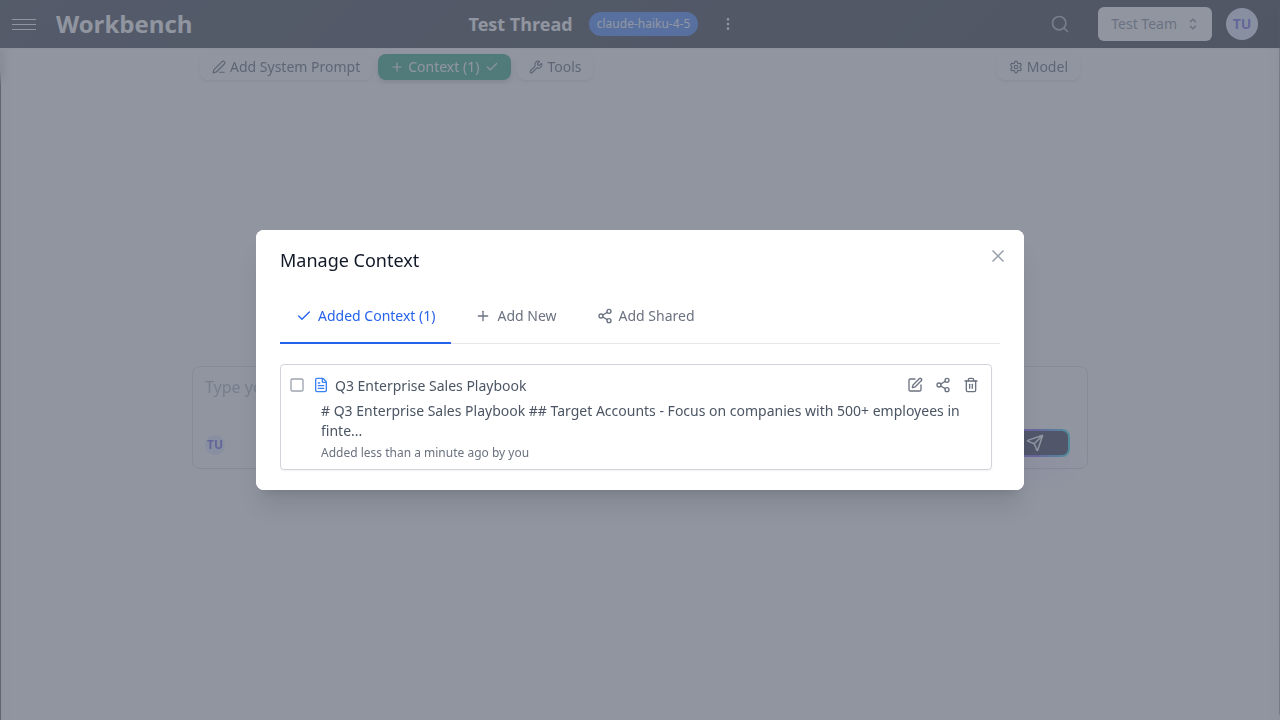
Concepts clés :
- Les blocs de contexte sont réutilisables entre les threads
- Ils peuvent être partagés avec des équipes ou toute votre organisation
- Chaque bloc consomme des tokens de la fenêtre de contexte de votre modèle
- Les blocs sont traités dans l'ordre (glisser pour réorganiser)
- Les administrateurs d'équipe peuvent définir des auto-contextes qui s'appliquent à tous les threads de l'équipe
Types de blocs de contexte
Texte
Blocs de texte brut pour tout contenu personnalisé. Lorsque vous collez du HTML ou du texte riche (depuis un site web, un client mail ou un traitement de texte), GPT Workbench le convertit automatiquement en Markdown propre.
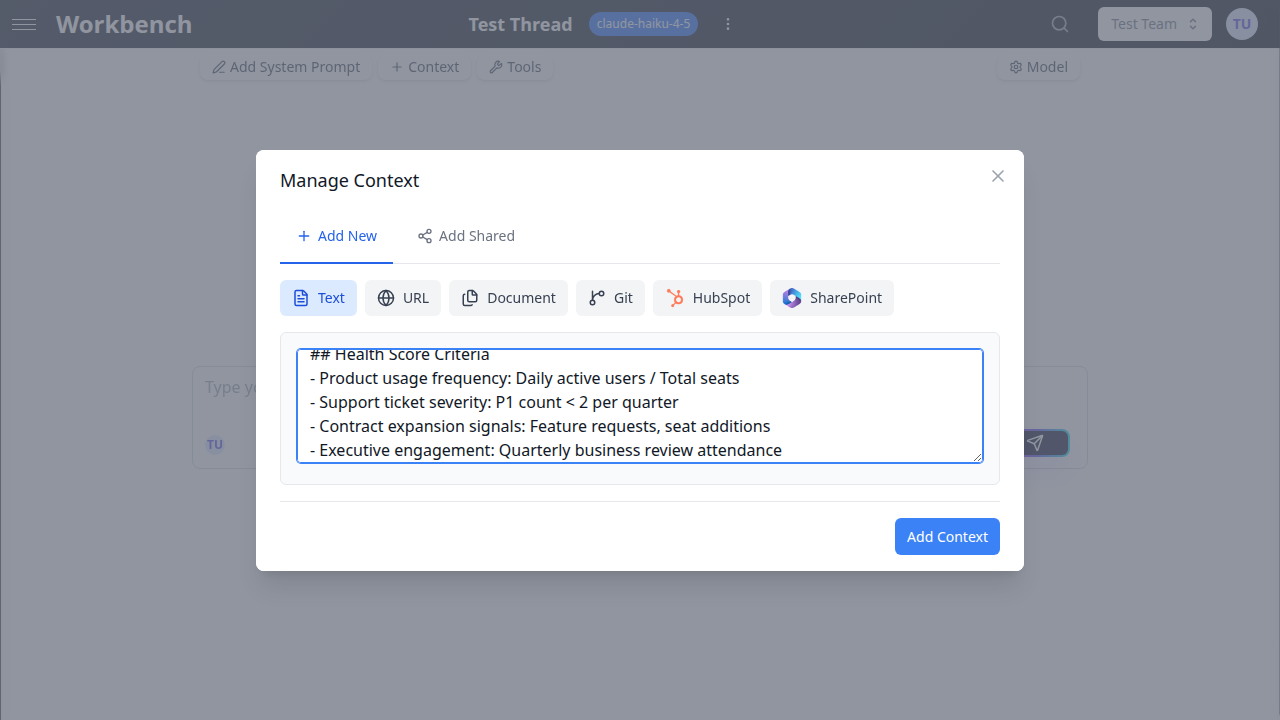
Cas d'usage :
- Directives et politiques d'entreprise
- Comptes-rendus de réunions
- Extraits de code ou spécifications techniques
- Argumentaires de vente
- Tout matériel de référence libre
Comment ajouter :
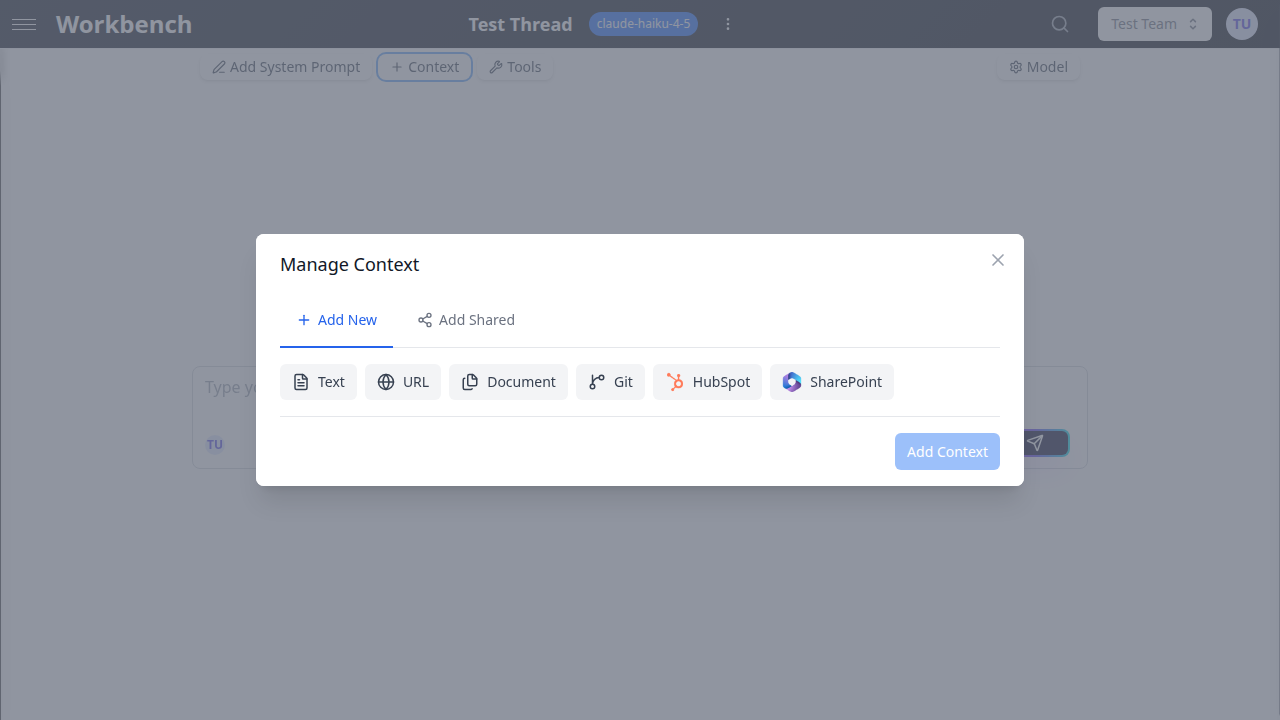
- Ouvrez Gérer le contexte dans votre thread
- Allez dans l'onglet Ajouter nouveau
- Cliquez sur Texte
- Saisissez un titre descriptif
- Collez ou tapez votre contenu
- Cliquez sur Ajouter le contexte
Détection des textes volumineux : Si votre bloc de texte dépasse environ 1 000 tokens (~4 000 caractères), GPT Workbench affiche un avertissement avec la possibilité de résumer automatiquement le contenu. Cela vous aide à gérer la consommation de tokens sans perdre les informations essentielles.
URLs
Les blocs de contexte URL extraient le contenu textuel d'une ou plusieurs pages web. Chaque URL doit être sur sa propre ligne.
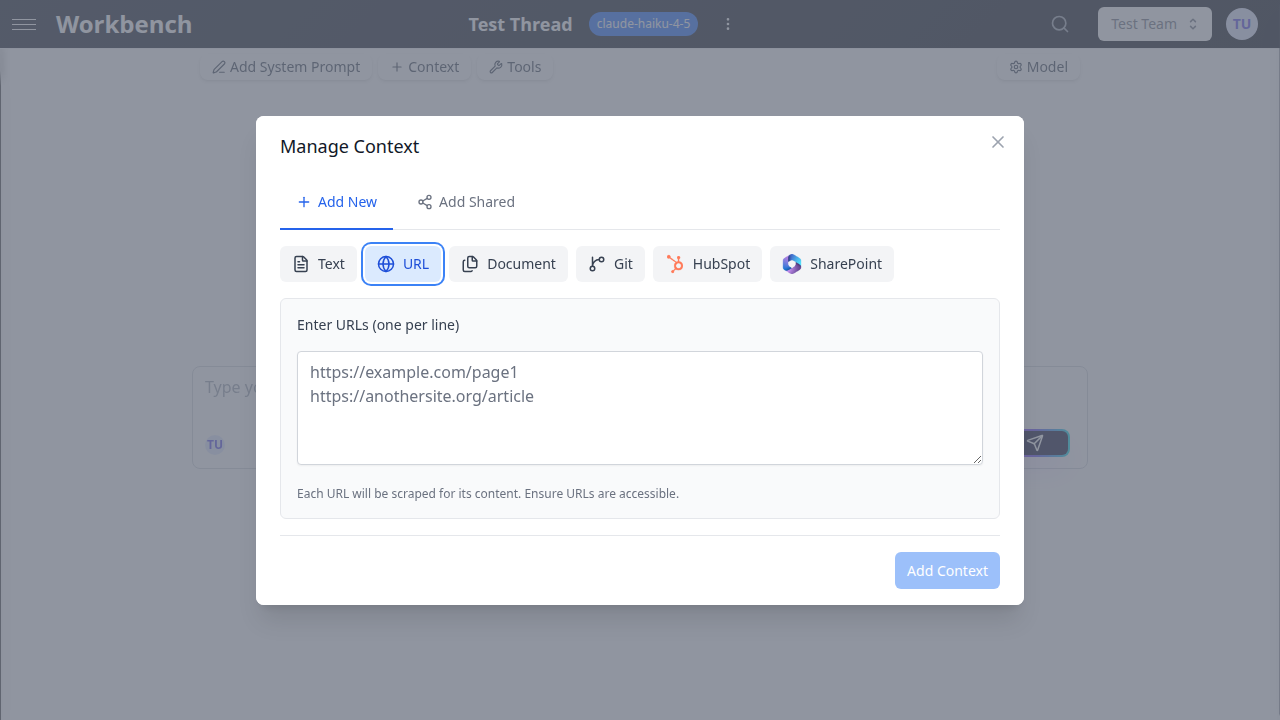
Cas d'usage :
- Pages de documentation produit
- Sites web concurrents pour analyse
- Références API
- Articlés d'actualité pour synthèse
Comment ajouter :
- Ouvrez Gérer le contexte et allez dans Ajouter nouveau
- Cliquez sur URL
- Saisissez un titre pour le bloc de contexte
- Collez une URL par ligne
- Cliquez sur Ajouter le contexte
Le système scrape automatiquement chaque URL, extrait le contenu textuel et convertit le HTML en texte propre. Le contenu est récupéré à chaque utilisation du thread, de sorte que l'IA travaille toujours avec la dernière version de la page.
Documents
Téléchargez des fichiers pour inclure leur contenu extrait dans la conversation. GPT Workbench prend en charge un large éventail de formats.
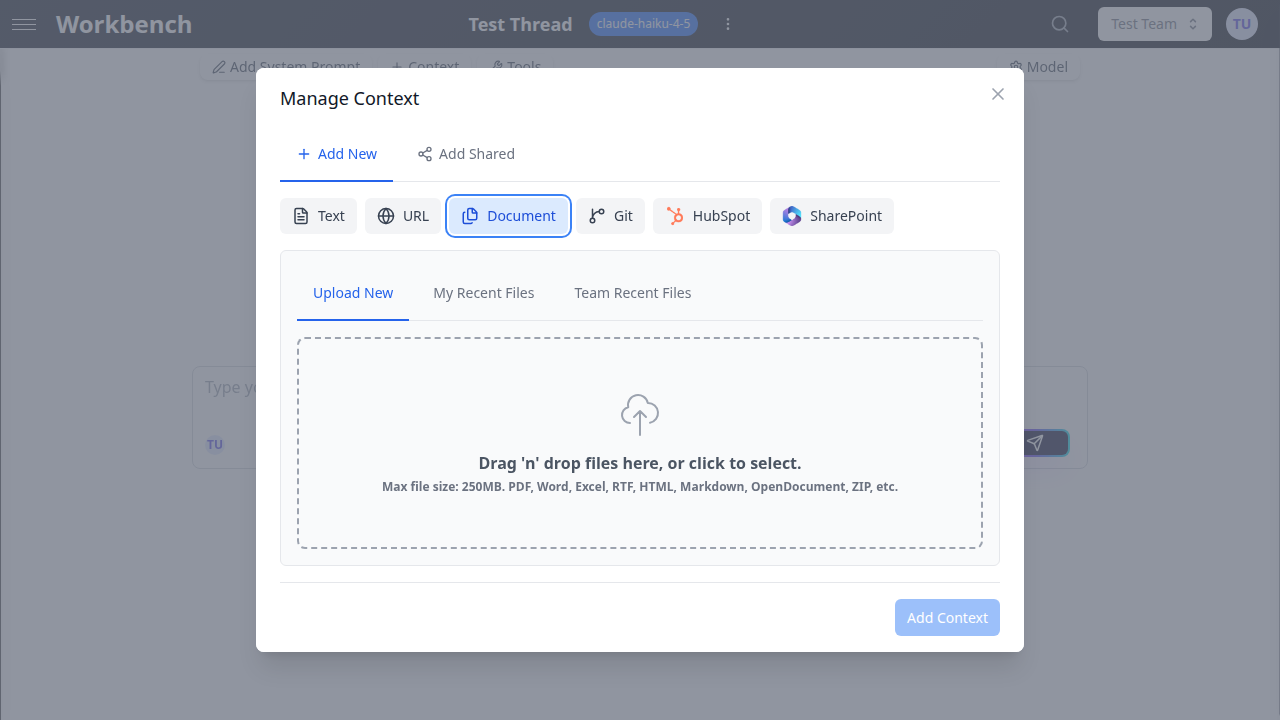
Formats pris en charge :
- Documents : PDF, DOCX, TXT, CSV, JSON, XML, YAML
- Tableurs : XLSX (Excel), CSV
- Présentations : PPTX (PowerPoint)
- Images : PNG, JPG, WEBP (nécessite un modèle compatible vision)
- Fichiers de code : Tout code source en texte brut
Comment ajouter :
- Ouvrez Gérer le contexte et allez dans Ajouter nouveau
- Cliquez sur Document
- Glissez-déposez des fichiers ou cliquez pour parcourir
- Attendez la fin du téléchargement et de l'extraction du texte
- Cliquez sur Ajouter le contexte
Gestion des documents volumineux : Lorsqu'un document dépasse le seuil de tokens, un avertissement s'affiche avec un bouton Résumer. Un clic utilise l'IA pour créer une version condensée qui préserve les informations clés tout en réduisant l'utilisation des tokens. Vous pouvez également choisir Garder l'original pour utiliser le contenu complet.
Dépôts
Connectez des dépôts Git pour donner à l'IA accès à votre code source. Les blocs de contexte dépôt prennent en charge la sélection de branche et le filtrage par chemin, pour n'inclure que les parties pertinentes de votre projet.
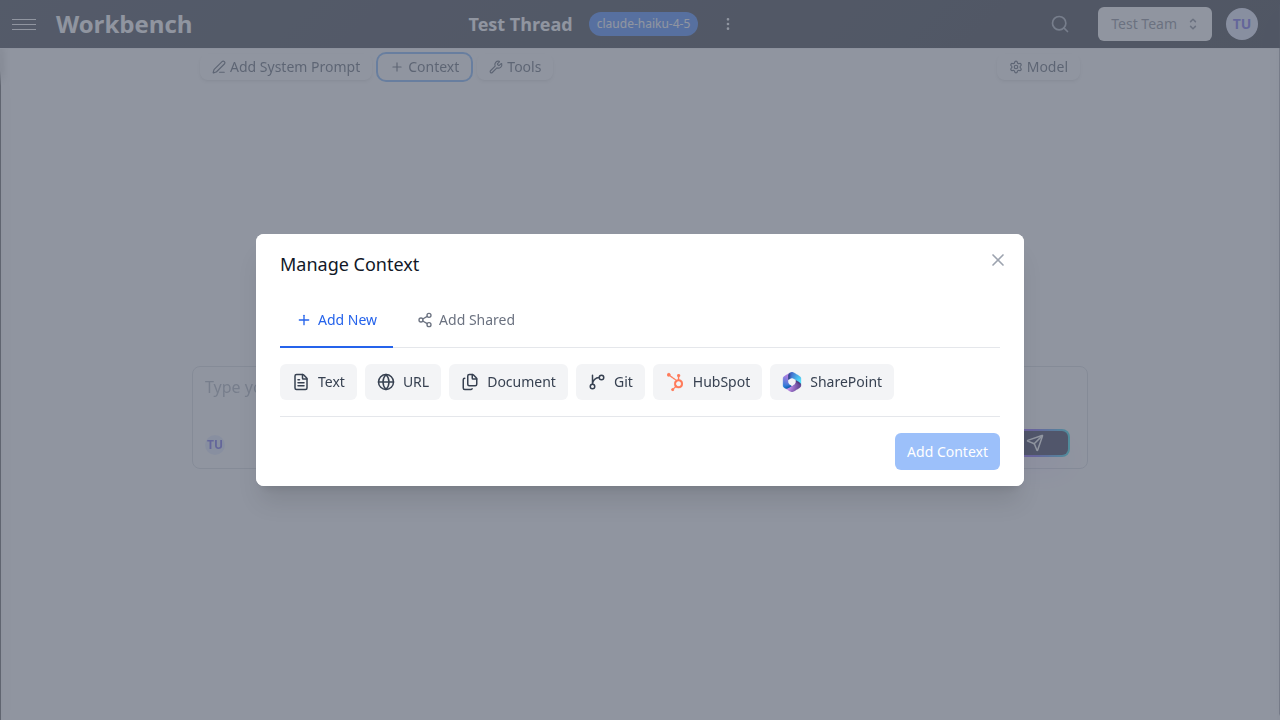
Comment ajouter :
- Ouvrez Gérer le contexte et allez dans Ajouter nouveau
- Cliquez sur Git
- Saisissez l'URL du dépôt (HTTPS ou SSH)
- Sélectionnez la branche à utiliser
- Définissez optionnellement des filtres de chemin d'inclusion/exclusion (ex :
src/pour inclure uniquement le code source) - Cliquez sur Ajouter le contexte
Bonnes pratiques de filtrage par chemin :
- Incluez uniquement les répertoires pertinents pour votre tâche (ex :
src/modules/auth/) - Excluez les artefacts de build, les dépendances et les fichiers générés (ex :
node_modules/,dist/) - Utilisez plusieurs patterns séparés par des retours à la ligne
Le contenu du dépôt est récupéré et mis en cache. L'IA reçoit une représentation structurée de l'arborescence et du contenu des fichiers correspondants.
HubSpot
Connectez les données CRM HubSpot directement à vos threads. Cette intégration nécessite une connexion OAuth HubSpot active.
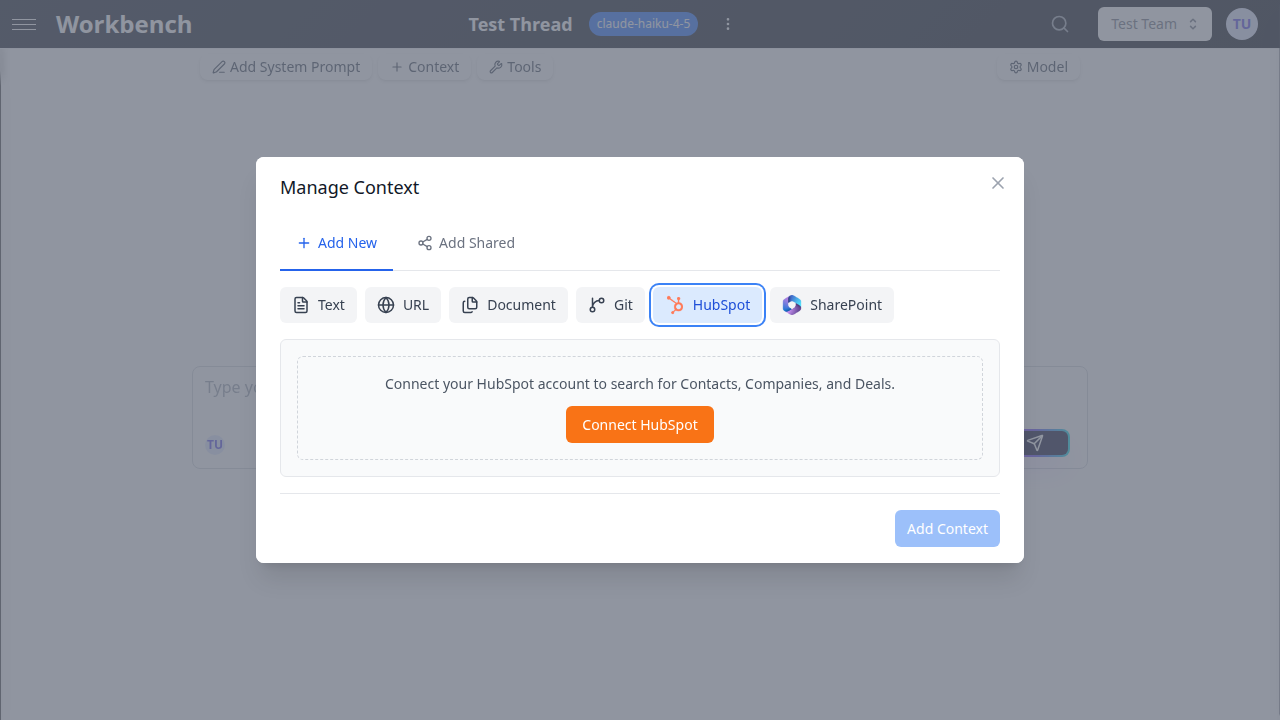
Objets CRM disponibles :
- Contacts
- Entreprises
- Transactions
Comment ajouter :
- Assurez-vous que votre compte HubSpot est connecté via Paramètres > Intégrations
- Ouvrez Gérer le contexte et allez dans Ajouter nouveau
- Cliquez sur HubSpot
- Sélectionnez le portail HubSpot à utiliser
- Recherchez et sélectionnez des objets CRM (contacts, entreprises ou transactions)
- Définissez optionnellement une durée de cache (combien de temps conserver les données récupérées avant rafraîchissement)
- Cliquez sur Ajouter le contexte
Durée de cache : Les données HubSpot sont récupérées lors de la première utilisation du bloc de contexte et mises en cache pendant la période configurée. Définissez une courte durée (1-2 heures) pour les données changeant rapidement comme les étapes de transaction, ou une durée plus longue (24+ heures) pour les données stables comme les profils d'entreprise.
SugarCRM
Connectez des enregistrements de modules SugarCRM à vos threads. Cette intégration nécessite une connexion OAuth SugarCRM active.
Comment ajouter :
- Assurez-vous que votre compte SugarCRM est connecté via Paramètres > Intégrations
- Ouvrez Gérer le contexte et allez dans Ajouter nouveau
- Cliquez sur SugarCRM
- Recherchez et sélectionnez des enregistrements de modules
- Définissez optionnellement une durée de cache
- Cliquez sur Ajouter le contexte
Les blocs de contexte SugarCRM fonctionnent de manière identique aux blocs HubSpot. Les données de chaque enregistrement sélectionné sont récupérées depuis votre instance SugarCRM et formatées pour l'IA.
SharePoint (Microsoft 365)
Accédez aux fichiers stockés dans SharePoint et OneDrive via votre connexion Microsoft 365.
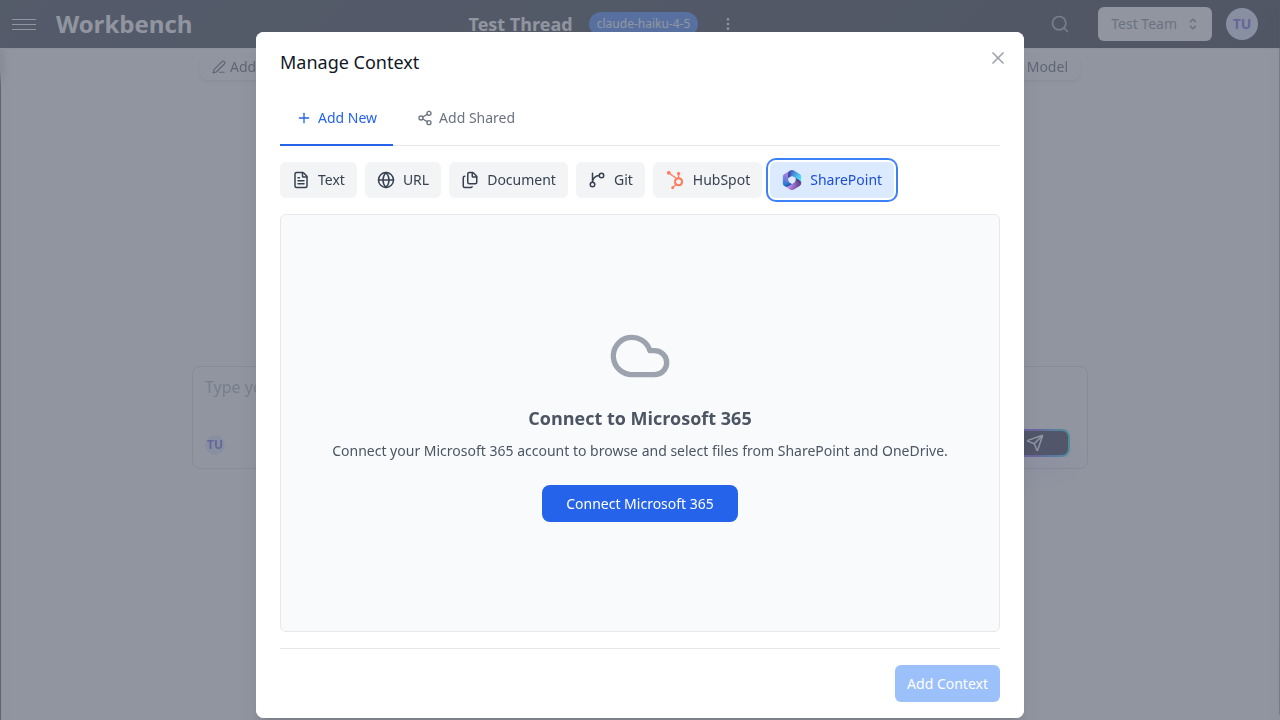
Comment ajouter :
- Assurez-vous que votre compte Microsoft 365 est connecté via Paramètres > Intégrations
- Ouvrez Gérer le contexte et allez dans Ajouter nouveau
- Cliquez sur SharePoint
- Parcourez vos sites SharePoint et bibliothèques de documents
- Sélectionnez les fichiers à inclure
- Définissez optionnellement une durée de cache
- Cliquez sur Ajouter le contexte
Les fichiers sélectionnés sont téléchargés et leur contenu est extrait via le même pipeline que les téléchargements de documents (extraction PDF, analyse DOCX, etc.). La durée de cache contrôle la fréquence de re-téléchargement des fichiers depuis SharePoint.
Google Drive
Accédez aux fichiers de votre compte Google Workspace, y compris Google Docs, Sheets, Slides et les fichiers téléchargés.
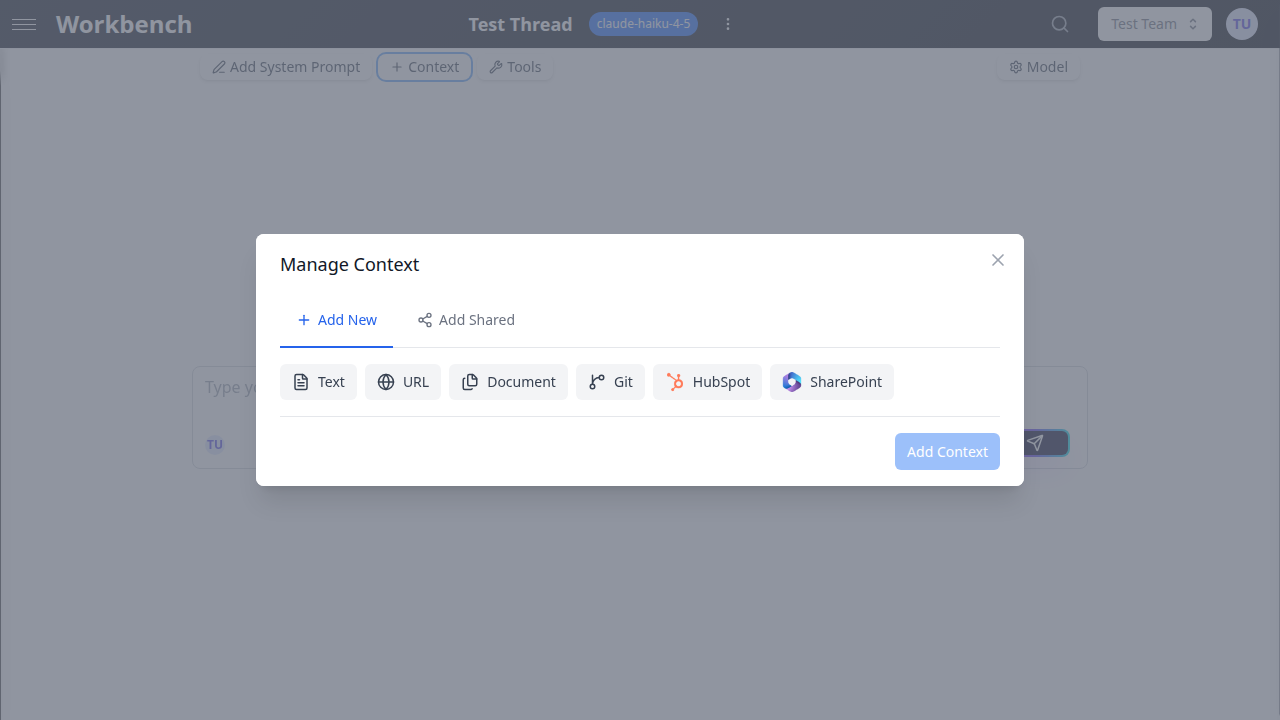
Comment ajouter :
- Assurez-vous que votre compte Google est connecté via Paramètres > Intégrations
- Ouvrez Gérer le contexte et allez dans Ajouter nouveau
- Cliquez sur Google Drive
- Parcourez ou recherchez vos fichiers Drive
- Sélectionnez les fichiers à inclure
- Définissez optionnellement une durée de cache
- Cliquez sur Ajouter le contexte
Les formats natifs Google (Docs, Sheets, Slides) sont automatiquement exportés en texte. Les autres types de fichiers sont téléchargés et traités via le pipeline standard de documents.
Document360
Récupérez des articlés et catégories de votre base de connaissances Document360.
Comment ajouter :
- Assurez-vous que votre compte Document360 est connecté via Paramètres > Intégrations
- Ouvrez Gérer le contexte et allez dans Ajouter nouveau
- Cliquez sur Document360
- Parcourez les catégories ou recherchez des articlés
- Sélectionnez les articlés à inclure
- Cliquez sur Ajouter le contexte
Cette intégration est particulièrement utile pour les équipes de support client qui souhaitent ancrer les réponses de l'IA dans leur documentation officielle.
Contexte partagé
Les blocs de contexte partagés sont des références à des blocs de contexte que d'autres utilisateurs ou équipes ont partagés. Ils s'affichent avec une icône de lien et reflètent toujours la dernière version du bloc original. Consultez la section Partager du contexte ci-dessous pour les détails sur la création et la consommation de blocs partagés.
Gérer le contexte
Ajouter du contexte à un thread
- Ouvrez votre thread
- Cliquez sur le bouton Gérer le contexte dans l'en-tête du thread (ou l'indicateur de contexte affichant le nombre de blocs attachés)
- La modale Gérer le contexte s'ouvre avec trois onglets :
- Contexte du thread -- Liste tous les blocs actuellement attachés
- Ajouter nouveau -- Créer un nouveau bloc de contexte
- Lier un partage -- Parcourir et attacher des blocs partagés depuis votre bibliothèque
- Utilisez l'onglet Ajouter nouveau pour sélectionner un type et remplir les détails
- Cliquez sur Ajouter le contexte pour l'attacher
Chaque bloc de contexte nécessite un titre. Utilisez des noms descriptifs comme « Argumentaire Commercial Q3 » ou « Code Source Module Auth » plutôt que des étiquettes génériques.
Édition et réorganisation
Éditer un bloc de contexte :
- Dans l'onglet Contexte du thread, cliquez sur l'icône d'édition de n'importe quel bloc
- Modifiez le titre, le contenu ou la configuration
- Enregistrez vos modifications
Éditer un bloc de contexte partagé : Lorsque vous cliquez sur éditer un bloc partagé, un dialogue vous demande si vous souhaitez :
- Éditer globalement -- Les modifications s'appliquent partout où le bloc est partagé
- Copier localement et éditer -- Crée une copie privée pour ce thread uniquement
Réorganiser les blocs de contexte :
- Glissez-déposez les blocs en utilisant la poignée sur le côté gauche de chaque bloc
- L'ordre compte : les blocs sont envoyés à l'IA dans l'ordre où ils apparaissent
- Placez le contexte le plus important en premier
- Le glisser-déposer est désactivé pendant le mode multi-sélection et pour les blocs d'auto-contexte
Opérations groupées
Sélectionnez plusieurs blocs de contexte en utilisant la case à cocher sur chaque bloc. Lorsqu'un ou plusieurs blocs sont sélectionnés, une barre d'outils apparaît avec des actions groupées :
- Supprimer la sélection -- Supprime tous les blocs sélectionnés du thread
- Compacter la sélection -- Utilise l'IA pour résumer les blocs sélectionnés en un seul bloc de contexte condensé. Utile lorsque le contexte de conversation approche la limité de tokens du modèle.
- Tout désélectionner -- Désélectionne tous les blocs sans effectuer d'action
Partager du contexte
Partager un bloc de contexte
Tout bloc de contexte que vous créez peut être partagé avec votre équipe ou organisation.
- Dans l'onglet Contexte du thread, cliquez sur l'icône de partage d'un bloc
- Choisissez le niveau de visibilité (voir ci-dessous)
- Enregistrez
Une fois partagé, le bloc devient disponible dans la Bibliothèque de contexte partagé pour les autres utilisateurs.
Bibliothèque de contexte partagé
L'onglet Lier un partage dans la modale Gérer le contexte donne accès à tous les blocs de contexte partagés que vous pouvez voir.
Onglets de navigation :
- Partage équipe -- Blocs partagés avec vos équipes (filtrable par équipe via un menu déroulant)
- Partage personnel -- Blocs que vous avez partagés vous-même
- Partage organisation -- Blocs partagés au niveau de l'organisation
Fonctionnalités :
- Recherche -- Filtrez les blocs par titre, aperçu du contenu ou nom de l'auteur
- Multi-sélection -- Cliquez pour sélectionner plusieurs blocs, puis ajoutez-les tous en une fois
- Tout sélectionner / Tout désélectionner -- Sélectionnez ou désélectionnez rapidement tous les blocs visibles
- Limite de sélection -- Un maximum de 50 blocs partagés peut être sélectionné à la fois
- Confirmation de liaison groupée -- Lors de la liaison de nombreux blocs, un dialogue de confirmation avertit de l'impact sur les tokens
- Raccourcis clavier --
Ctrl+Apour tout sélectionner,Échappour annuler la sélection
Chaque entrée de la bibliothèque affiche le titre du bloc, un aperçu du contenu, l'auteur, la date de création et le type de bloc.
Niveaux de visibilité
| Niveau | Qui peut accéder | Cas d'usage |
|---|---|---|
| Personnel | Vous uniquement | Blocs de référence privés pour vos propres threads |
| Équipe | Tous les membres de l'équipe sélectionnée | Connaissances spécifiques au département (standards d'ingénierie, argumentaires commerciaux) |
| Organisation | Tous les membres de votre organisation | Politiques d'entreprise, directives de marque, documentation produit |
Auto-contextes d'équipe
Les administrateurs d'équipe peuvent configurer des blocs de contexte automatiquement inclus dans chaque thread créé au sein de l'équipe. Ces blocs apparaissent en haut de la liste Contexte du thread avec un style bleu distinct et une icône de bouclier, signalant qu'ils sont gérés par un administrateur d'équipe.
Caractéristiques des blocs d'auto-contexte :
- Apparaissent automatiquement dans chaque thread d'équipe
- Ne peuvent pas être réorganisés ou supprimés par les membres réguliers de l'équipe
- S'affichent avec une bordure bleue et un badge bouclier pour les distinguer des blocs ajoutés par l'utilisateur
- Sont en lecture seule pour les utilisateurs non-administrateurs
- Gérés depuis la page des paramètres de l'équipe (administrateur uniquement)
Cas d'usage :
- Directives de marque pour les équipes marketing
- Standards de codage pour les équipes d'ingénierie
- Exigences de conformité pour les secteurs réglementés
- Procédures opérationnelles standard pour les équipes de support
Pour configurer (administrateur d'équipe) :
- Allez dans Paramètres > Équipes > [Votre équipe]
- Naviguez vers la section auto-contexte
- Ajoutez, modifiez ou supprimez des blocs de contexte
- Les modifications s'appliquent à tous les nouveaux threads de l'équipe
Considérations de tokens
Les blocs de contexte consomment des tokens de la fenêtre de contexte de votre modèle. Des blocs de contexte volumineux laissent moins de place pour l'historique de conversation et les réponses de l'IA.
| Type de contexte | Usage typique de tokens | Notes |
|---|---|---|
| Texte | Variable | 1 token pour ~4 caractères |
| URL | 500 - 10 000 par page | Dépend de la longueur du contenu |
| Document (PDF) | 1 000 - 100 000+ | Les gros PDFs peuvent être résumés |
| Dépôt | 5 000 - 500 000+ | Utilisez les filtres de chemin agressivement |
| CRM (HubSpot, SugarCRM) | 200 - 2 000 par enregistrement | Dépend du nombre de champs |
| SharePoint / Google Drive | Variable selon le fichier | Identique aux téléchargements de documents |
Surveiller l'utilisation des tokens :
- L'indicateur d'utilisation du contexte dans l'en-tête du thread affiche les tokens actuels vs. maximum
- Un avertissement apparaît lorsque le contexte approche 80% de la limité du modèle
- Cliquez sur l'indicateur pour un détail complet (prompt système, blocs de contexte, messages, outils)
Réduire la consommation de tokens :
- Utilisez les filtres de chemin pour les blocs dépôt pour n'inclure que les fichiers pertinents
- Résumez les documents et blocs de texte volumineux avec la summarisation intégrée
- Supprimez les blocs de contexte dont vous n'avez plus besoin
- Utilisez l'action groupée Compacter la sélection pour condenser plusieurs blocs
- Choisissez des modèles avec des fenêtres de contexte plus grandes pour travailler avec des données volumineuses (Gemini 2.5 : 2M tokens, Claude 4 : 1M tokens)
Bonnes pratiques
- Gardez le contexte pertinent -- N'attachez que les données dont l'IA à réellement besoin pour la tâche en cours. Plus n'est pas toujours mieux ; un contexte non pertinent peut diluer la qualité des réponses.
- Utilisez des titres descriptifs -- Nommez clairement vos blocs (ex : « Docs API Auth - v3 » et non « Contexte 1 »). Les titres apparaissent dans les détails de tokens et les bibliothèques de partage.
- Filtrez les dépôts agressivement -- Un dépôt complet peut consommer des centaines de milliers de tokens. Filtrez vers les répertoires spécifiques pertinents pour votre question.
- Partagez les connaissances communes -- Si plusieurs membres de l'équipe ont besoin du même contexte (politiques d'entreprise, spécifications produit), partagez-le au niveau équipe pour éviter les duplications.
- Définissez des durées de cache appropriées -- Pour les intégrations CRM et stockage cloud, équilibrez la fraîcheur des données avec la performance. Les données stables peuvent être mises en cache 24 heures ; les données changeant rapidement nécessitent des durées plus courtes.
- Résumez les contenus volumineux -- Lorsque GPT Workbench vous avertit d'un document ou bloc de texte volumineux, envisagez l'option de résumé. Le résumé généré par l'IA préserve généralement 80-90% des informations utiles pour une fraction du coût en tokens.
- Ordonnez les blocs intentionnellement -- Placez le contexte le plus critique en premier. Certains modèles accordent une attention plus forte au contenu qui apparaît en début de prompt.
- Vérifiez avant de partager globalement -- Éditer un bloc partagé globalement affecte chaque thread qui l'utilise. En cas de doute, utilisez Copier localement et éditer pour des modifications spécifiques au thread.
- Exploitez les auto-contextes pour les standards -- Les administrateurs d'équipe devraient utiliser les auto-contextes pour les informations qui doivent toujours être présentes (standards de codage, voix de marque, règles de conformité).
- Surveillez l'utilisation des tokens régulièrement -- Vérifiez l'indicateur d'utilisation du contexte avant d'envoyer des prompts complexes. Si vous êtes proche de la limité, supprimez ou compactez des blocs.
Documentation connexe
- Fils de discussion - Fonctionnement des threads avec les blocs de contexte
- Modèles et outils - Choisir des modèles avec des fenêtres de contexte appropriées
- Partage - Documentation détaillée sur le partage et les permissions
- Équipes - Gestion d'équipe et collaboration
- Intégration HubSpot - Configuration détaillée de HubSpot
- Intégration MS365 - Détails SharePoint et Microsoft 365
- Google Workspace - Configuration Google Drive et Workspace