
Intégration Google Workspace
Connectez Google Workspace pour accéder à Gmail, Drive, Agenda et Docs directement depuis vos conversations IA.
Vue d'ensemble
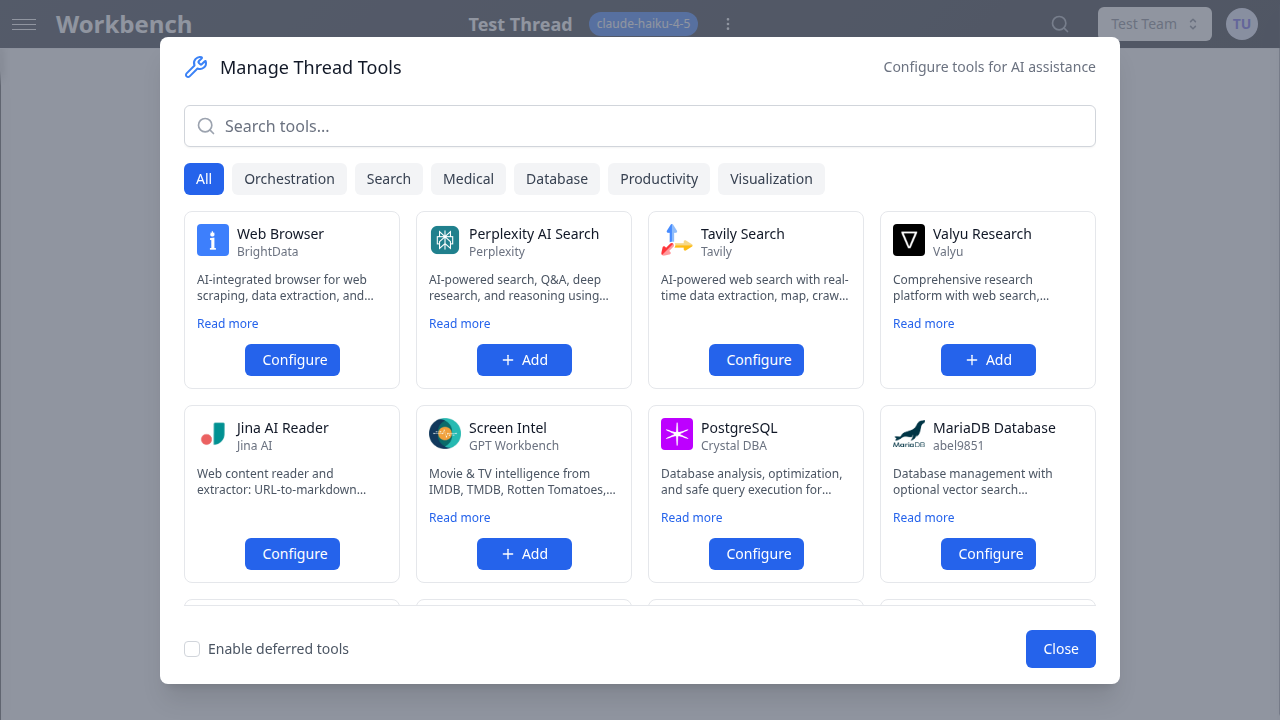
L'intégration Google Workspace connecte GPT Workbench à votre écosystème Google. Les blocs de contexte récupèrent des fichiers depuis Google Drive dans le contexte de l'IA, lui permettant de référencer vos documents, tableurs et présentations tout au long de la conversation. Les outils donnent à l'IA la capacité de rechercher et envoyer des emails via Gmail, parcourir et gérer les fichiers Drive, interagir avec Google Agenda et lire ou modifier des Google Docs en temps réel.
Cette intégration s'authentifie via Google Cloud OAuth 2.0. GPT Workbench ne demande que les permissions nécessaires pour les capacités que vous activez, et toutes les interactions avec les outils sont enregistrées dans l'historique des messages du fil pour une transparence totale.
Configuration
Prérequis
Avant de connecter Google Workspace, assurez-vous que :
- L'administrateur de votre organisation à configuré les identifiants de l'application OAuth Google Cloud dans Paramètres de l'organisation > Intégrations
- Vous disposez d'un compte Google Workspace (ou d'un compte Google personnel avec les services concernés activés)
- L'administrateur Google Workspace de votre organisation autorise l'accès des applications tierces (ou à pré-approuvé l'application)
Connecter votre compte
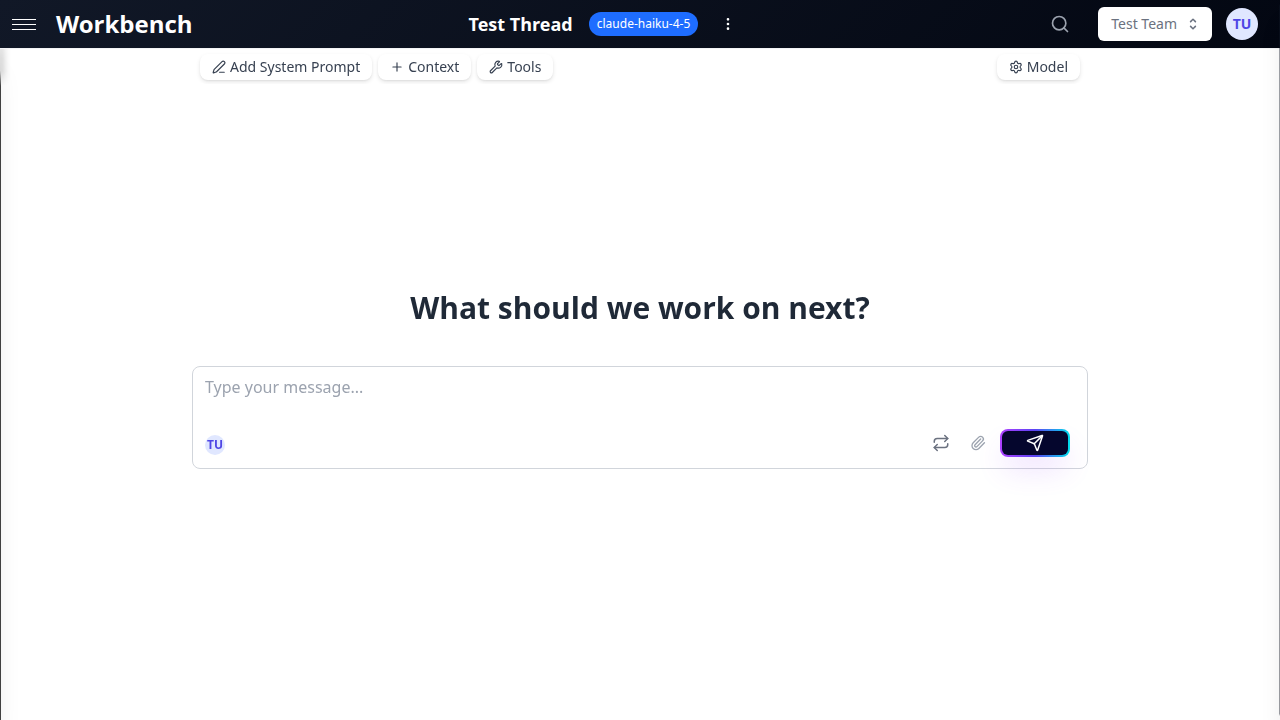
- Allez dans Profil > Intégrations
- Localisez Google Workspace dans la liste des intégrations
- Cliquez sur Connecter
- Une popup s'ouvre avec la page de connexion Google
- Sélectionnez votre compte Google (ou saisissez vos identifiants)
- Examinez les permissions demandées
- Cliquez sur Autoriser
- La popup se ferme et GPT Workbench confirme la connexion
La connexion est immédiate. Les blocs de contexte Google Drive et les outils Google Workspace deviennent disponibles dans vos fils de conversation sans délai.
Permissions requises
GPT Workbench demande les périmètres d'API Google suivants :
| Périmètre | Objectif |
|---|---|
| gmail.readonly | Lire les messages et fils Gmail |
| gmail.send | Envoyer des emails en votre nom |
| drive.readonly | Lire les fichiers et dossiers dans Google Drive |
| calendar.readonly | Lire les événements et les informations de disponibilité |
| calendar.events | Créer et modifier des événements de calendrier |
| documents.readonly | Lire le contenu des Google Docs |
| documents | Modifier le contenu des Google Docs |
| spreadsheets.readonly | Lire les données des Google Sheets |
L'administrateur Google Workspace de votre organisation peut restreindre les applications tierces autorisées à demander ces périmètres. Si vous rencontrez des erreurs d'accès lors de la connexion, contactez votre administrateur.
Blocs de contexte
Les blocs de contexte Google Workspace récupèrent des fichiers depuis Google Drive dans la conversation IA. Les formats natifs Google (Docs, Sheets, Slides) sont automatiquement exportés en texte. Les autres types de fichiers sont téléchargés et traités par le pipeline standard d'extraction de documents.
Ajouter un bloc de contexte Google Drive
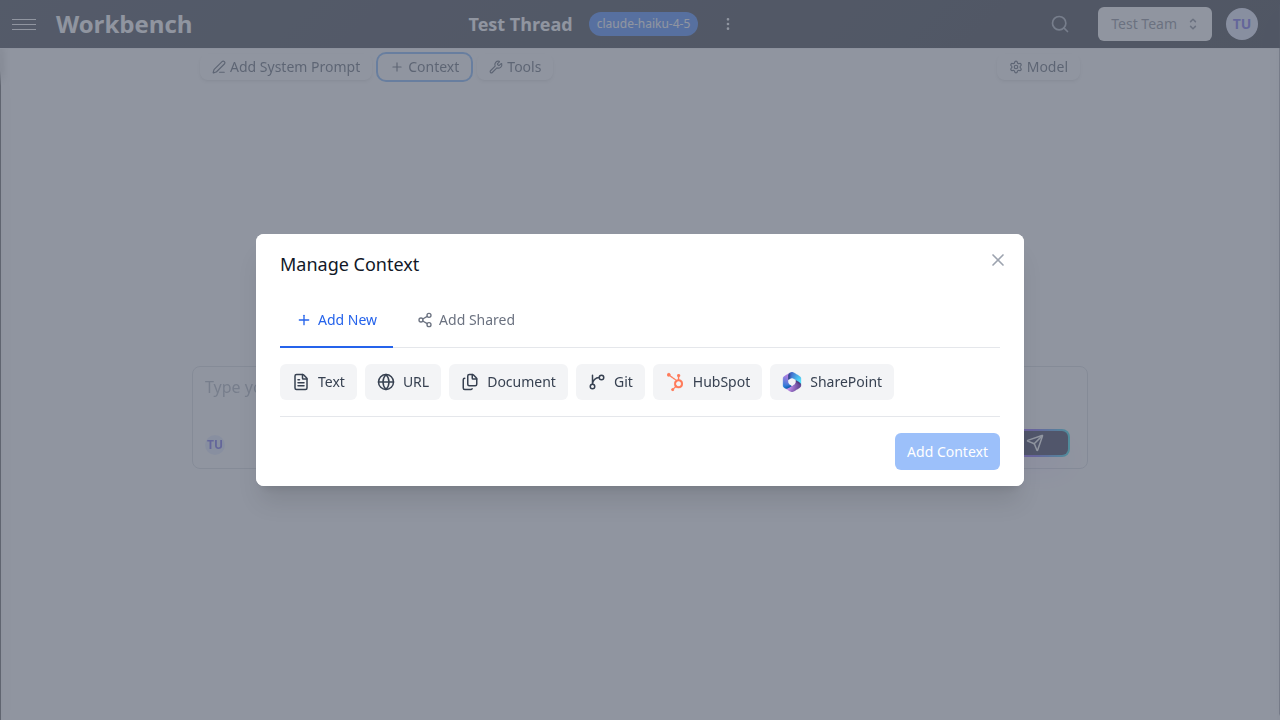
- Ouvrez votre fil de conversation
- Cliquez sur Gérer le contexte
- Allez dans l'onglet Ajouter nouveau
- Cliquez sur Google Drive
- Parcourez vos dossiers Drive ou utilisez la barre de recherche pour trouver des fichiers
- Sélectionnez un ou plusieurs fichiers dans les résultats
- Configurez optionnellement la durée du cache
- Cliquez sur Ajouter le contexte
Formats de fichiers pris en charge
| Format | Méthode d'extraction |
|---|---|
| Google Docs | Exporté en texte brut avec préservation de la structure |
| Google Sheets | Exporté en CSV avec toutes les données des feuilles |
| Google Slides | Exporté en texte brut avec contenu diapositive par diapositive |
| Extraction de texte avec OCR en secours pour les documents numérisés | |
| DOCX | Extraction de texte complète avec structure de formatage |
| XLSX | Données de tableur converties en texte structuré |
| TXT, CSV, JSON | Inclusion directe du texte |
Les formats natifs Google bénéficient de l'export direct via l'API, qui préserve la structure du document plus fidèlement que les téléchargements de fichiers. Les commentaires, suggestions et métadonnées de révision ne sont pas inclus dans l'export par défaut.
Durée du cache
Les fichiers Google Drive sont récupérés et mis en cache pour une période configurable. Après expiration du cache, les fichiers sont re-récupérés lors de la prochaine interaction avec le fil.
| Durée | Cas d'utilisation |
|---|---|
| 1 heure | Documents en cours d'édition (Docs collaboratifs, Sheets en direct) |
| 24 heures | Documents standard (rapports, propositions, spécifications) |
| 7 jours | Matériaux de référence (documentation finalisée, fichiers archivés) |
Prise en charge des Drive partagés
Les fichiers des Drive partagés Google (anciennement Team Drives) sont accessibles via la même interface de bloc de contexte. Lors de la navigation, les Drive partagés apparaissent à côté de vos dossiers Drive personnels. L'accès dépend de vos permissions au sein du Drive partagé.
Outils disponibles
Lorsque les outils Google Workspace sont activés dans un fil, l'IA peut interagir avec votre écosystème Google pendant une conversation. Les outils permettent des opérations dynamiques qui vont au-delà du contexte statique de fichiers.
Activer les outils Google Workspace
- Ouvrez votre fil de conversation
- Cliquez sur la configuration des Outils
- Localisez la section des outils Google Workspace
- Activez les outils spécifiques auxquels vous souhaitez que l'IA ait accès
Gmail
Lire les emails
- Rechercher des emails en utilisant la syntaxe complète de requête Gmail (expéditeur, sujet, date, libellés, has:attachment)
- Lire les fils de discussion complets avec toutes les réponses
- Accéder aux métadonnées des emails (horodatages, destinataires, libellés)
- Consulter les noms et types des pièces jointes
Envoyer des emails
- Composer et envoyer de nouveaux emails avec un texte formaté
- Répondre aux fils de discussion existants
- Définir les destinataires (À, CC, CCI)
- Référencer des fichiers Drive dans le corps de l'email
Important : Lorsque l'IA rédige un email, l'appel d'outil et le contenu de l'email sont affichés dans le fil avant l'envoi. En Mode Console, vous devez approuver explicitement l'action d'envoi. En Mode Chat, l'IA demandera une confirmation avant l'envoi.
Google Drive
Recherche de fichiers
- Rechercher dans l'ensemble de votre Drive par nom de fichier ou contenu
- Filtrer par type de fichier (documents, tableurs, présentations, PDF)
- Filtrer par date de modification, propriétaire ou statut de partage
- Rechercher dans des dossiers spécifiques ou des Drive partagés
Opérations sur les fichiers
- Lire le contenu des fichiers directement pendant une conversation
- Lister le contenu des dossiers pour parcourir la hiérarchie de votre Drive
- Accéder aux métadonnées des fichiers (propriétaire, dernière modification, paramètres de partage, historique des versions)
Gestion de fichiers
- Créer de nouveaux Google Docs avec un contenu spécifié
- Mettre à jour le contenu de documents existants
- Organiser les fichiers dans des dossiers
Google Agenda
Consulter les événements
- Lister les événements pour une période donnée
- Vérifier les créneaux libres/occupés pour la planification
- Voir les détails des événements incluant les participants, le lieu, les liens de visioconférence et la description
- Accéder aux schémas de récurrence et aux exceptions
Créer des événements
- Planifier de nouveaux événements avec titre, horaire, durée et description
- Ajouter des participants par adresse email
- Définir des rappels et préférences de notification
- Configurer des schémas de récurrence (quotidien, hebdomadaire, mensuel)
- Ajouter une visioconférence Google Meet aux événements
Modifier des événements
- Mettre à jour les détails d'un événement (horaire, description, participants)
- Annuler ou supprimer des événements
- Répondre aux invitations (accepter, refuser, sous réserve)
Google Docs
Lire les documents
- Accéder au contenu complet du document avec la structure de formatage
- Lire les commentaires et modifications suggérées
- Consulter le plan du document et les titres
- Accéder aux résumés de l'historique de révision
Modifier les documents
- Insérer du texte à des positions spécifiées
- Remplacer du contenu dans le document
- Ajouter des commentaires à des sections spécifiques
- Appliquer des modifications de formatage
Cas d'utilisation
Gestion d'emails
Activez les outils Gmail et demandez à l'IA de :
- Rechercher tous les emails d'un client sur le mois écoulé et résumer les sujets clés abordés
- Rédiger une réponse professionnelle à une demande de prospect, en utilisant les documents Drive comme matériel de référence
- Identifier les emails non lus nécessitant une action urgente basée sur les schémas d'expéditeur et de sujet
- Composer un email d'information ou d'annonce pour la distribution à l'équipe
Collaboration documentaire
Ajoutez des Google Docs comme blocs de contexte ou activez les outils Docs pour :
- Examiner un brouillon de document et suggérer des améliorations en termes de clarté, ton et structure
- Comparer le contenu de deux Google Docs pour identifier les différences
- Extraire les actions à mener depuis des notes de réunion stockées dans Google Docs
- Créer un nouveau document résumant les points clés de plusieurs documents sources
Planification de réunions
Combinez les outils Agenda et Gmail pour :
- Vérifier la disponibilité de plusieurs participants et proposer des créneaux de réunion
- Créer un événement de calendrier avec des points d'ordre du jour dérivés d'un fil de discussion
- Rédiger et envoyer une invitation de réunion avec le contexte des documents Drive associés
- Préparer un brief pré-réunion en rassemblant les détails du calendrier, les emails associés et les documents partagés
Recherche de projet
Utilisez plusieurs capacités Google Workspace ensemble :
- Rechercher dans Drive les fichiers liés au projet, lire leur contenu et créer un résumé consolidé
- Trouver les emails liés à un jalon de projet et les croiser avec les échéances du calendrier
- Examiner les commentaires et suggestions Docs des membres de l'équipe, puis compiler les retours dans un rapport
- Rechercher dans Gmail les retours clients, les confronter aux documents internes et identifier les écarts
Création de contenu
Combinez le contexte Drive avec l'édition Docs :
- Analyser le contenu marketing existant dans Drive et rédiger de nouveaux supports dans un style cohérent
- Examiner un Google Sheet de données produits et générer des descriptions produits formatées dans un nouveau Doc
- Lire un plan de présentation dans Slides et le développer en un brief complet dans Google Docs
- Résumer un article de recherche (PDF dans Drive) et créer un résumé exécutif d'une page dans Docs
Configuration
Sélection des outils par fil
Chaque fil peut avoir un ensemble différent d'outils Google Workspace activés. Cela vous permet de :
- Activer uniquement les outils Gmail pour les fils orientés email
- Activer uniquement les outils Drive pour les fils d'analyse de documents
- Activer tous les outils pour les fils de recherche et d'action globales
Limiter les outils activés réduit la consommation de tokens et aide l'IA à se concentrer sur les capacités pertinentes.
Contrôles au niveau de l'organisation
Les administrateurs d'organisation peuvent configurer :
- Capacités disponibles -- Activer ou désactiver des catégories d'outils spécifiques (Gmail, Drive, Agenda, Docs) pour l'ensemble de l'organisation
- Politiques d'utilisation -- Définir des directives pour l'envoi d'emails et la modification de documents
- Restrictions de domaine -- Limiter quels domaines Google Workspace sont accessibles via l'intégration
Bonnes pratiques
- Utilisez des requêtes de recherche spécifiques. Gmail prend en charge les opérateurs de recherche avancés. "From:jean@exemple.com subject:proposition after:2026/01/01" est plus efficace que "Trouver les emails concernant la proposition."
- Référencez les fichiers par leur nom. Lorsque vous demandez à l'IA de travailler avec des fichiers Drive, utilisez le nom exact du fichier ou une portion distinctive. "Ouvrir le tableur Prévisions CA Q4" est mieux que "Trouver le tableur."
- Combinez les capacités pour des résultats plus riches. "Vérifier mon agenda pour demain, trouver les documents associés dans Drive et rédiger un email de préparation" exploite plusieurs outils en une seule requête.
- Relisez les emails composés par l'IA avant l'envoi. Vérifiez toujours les destinataires, le ton et l'exactitude factuelle. L'IA peut déduire des destinataires ou un contexte incorrectement.
- Paramétrez des durées de cache appropriées pour les fichiers Drive. Les documents collaboratifs qui changent fréquemment devraient utiliser des durées de cache courtes. Les matériaux de référence peuvent utiliser des durées plus longues.
- Utilisez les blocs de contexte pour l'analyse approfondie. Lorsque vous avez besoin que l'IA référence un document de manière répétée tout au long d'une conversation, ajoutez-le comme bloc de contexte plutôt que d'utiliser l'outil de lecture Drive. Les blocs de contexte persistent ; les lectures par outil sont ponctuelles.
- Soyez explicite avec les opérations de calendrier. Fournissez des dates, heures et fuseaux horaires exacts lors de la création ou modification d'événements. Les instructions ambiguës ("planifier quelque chose la semaine prochaine") peuvent mener à des résultats inattendus.
Dépannage
Problèmes de connexion
Erreur "Connexion expirée" Votre jeton OAuth Google à expiré. Allez dans Profil > Intégrations et cliquez sur Reconnecter sur votre connexion Google Workspace.
"Accès bloqué : la requête de cette application est invalide" L'administrateur de votre Google Workspace peut avoir bloqué l'accès des applications tierces. Contactez votre administrateur informatique pour autoriser l'application GPT Workbench dans la Console d'administration Google Workspace sous Sécurité > Contrôles API.
Impossible d'accéder aux fichiers du Drive partagé Les permissions des Drive partagés sont séparées des permissions du Drive personnel. Vérifiez que vous disposez au minimum d'un accès Lecteur au Drive partagé contenant les fichiers que vous souhaitez accéder.
Problèmes d'outils
La recherche Gmail retourne des résultats inattendus La recherche Gmail utilise sa propre syntaxe de requête, qui diffère du langage naturel. Si la requête de recherche de l'IA ne trouve pas les bons emails, essayez de fournir des critères plus spécifiques (adresse email exacte de l'expéditeur, période, libellés).
L'édition de Google Docs échoue L'édition de documents nécessite le périmètre documents (pas uniquement documents.readonly). Si les opérations d'édition échouent, reconnectez l'intégration et assurez-vous d'approuver l'ensemble complet des permissions demandées.
L'agenda affiche un mauvais fuseau horaire Les événements de calendrier sont affichés dans le fuseau horaire par défaut du calendrier. Si les événements apparaissent à des heures incorrectes, vérifiez le fuseau horaire de votre calendrier dans les paramètres de Google Agenda.
Documentation associée
- Vue d'ensemble des intégrations - Comment fonctionnent les intégrations dans GPT Workbench
- Blocs de contexte - Gestion des blocs de contexte pour tous les types
- Vue d'ensemble des outils - Comprendre les outils natifs et MCP
- Documents - Import et gestion de documents