
Recherche globale
La recherche globale offre un accès instantané à tous vos fils de discussion et équipes depuis n'importe quel endroit de l'application. Elle effectue des recherches dans toutes les équipes auxquelles vous appartenez, affiche les fils récemment consultés et prend en charge la navigation au clavier pour un changement de contexte rapide.
Vue d'ensemble
À mesure que votre utilisation de GPT Workbench s'intensifie, retrouver un fil de discussion spécifique parmi des centaines répartis dans plusieurs équipes peut devenir fastidieux. La recherche globale résout ce problème en fournissant une interface de recherche unifiée qui couvre l'ensemble de vos équipes et fils dans une seule fenêtre modale.
La recherche indexe les titres de fils et les noms d'équipes, retournant les résultats classés par pertinence. Lorsque vous sélectionnez un résultat appartenant à une autre équipe, GPT Workbench bascule automatiquement vers cette équipe avant de naviguer vers le fil.
Ouvrir la recherche globale
Il existe deux manières d'ouvrir la fenêtre de recherche globale :
Raccourci clavier :
- Windows/Linux :
Ctrl+Maj+FouCtrl+P - macOS :
Cmd+Maj+FouCmd+P
Le raccourci Ctrl+P / Cmd+P reprend la convention utilisée par les éditeurs de code et les navigateurs pour la navigation rapide. GPT Workbench intercepte ce raccourci pour ouvrir la recherche globale au lieu de la boîte de dialogue d'impression par défaut du navigateur.
Icône de recherche :
- Cliquez sur l'icône de recherche (loupe) dans la barre de navigation supérieure, à gauche du sélecteur d'équipe
La fenêtre modale s'ouvre avec le champ de recherche déjà actif, prêt pour la saisie immédiate. Aucun clic supplémentaire n'est nécessaire pour commencer à chercher.
Fils récemment consultés
Lorsque la fenêtre de recherche s'ouvre sans requête, elle affiche vos fils récemment consultés. Cette liste provient de l'historique local de votre navigateur et offre un accès rapide aux fils que vous avez visités récemment, quelle que soit l'équipe à laquelle ils appartiennent.
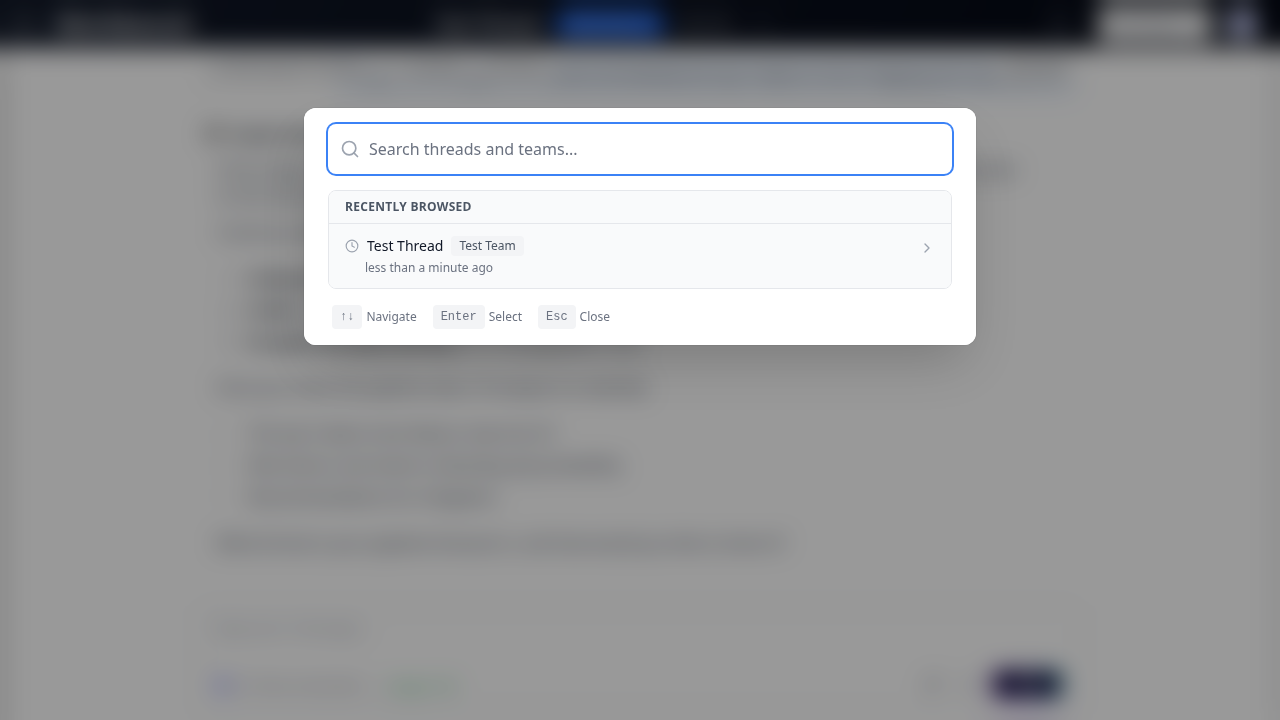
Détails clés :
- Le fil actif actuel est exclu de la liste (puisque vous le consultez déjà)
- Chaque entrée affiche le titre du fil, le nom de l'équipe et le temps écoulé depuis la dernière visite
- Les fils d'autres équipes affichent un badge d'équipe coloré
- Cliquez sur n'importe quelle entrée pour naviguer directement vers ce fil
Les fils récemment consultés sont stockés dans le stockage local de votre navigateur. Ils persistent entre les sessions mais sont spécifiques au navigateur et à l'appareil que vous utilisez. Effacer les données de votre navigateur réinitialise cette liste.
État vide : Si vous n'avez aucun fil récemment consulté (par exemple, sur un nouveau navigateur ou après un nettoyage des données), la fenêtre modale affiche une invite à saisir au moins 2 caractères pour commencer la recherche, accompagnée d'une icône de recherche.
Recherche
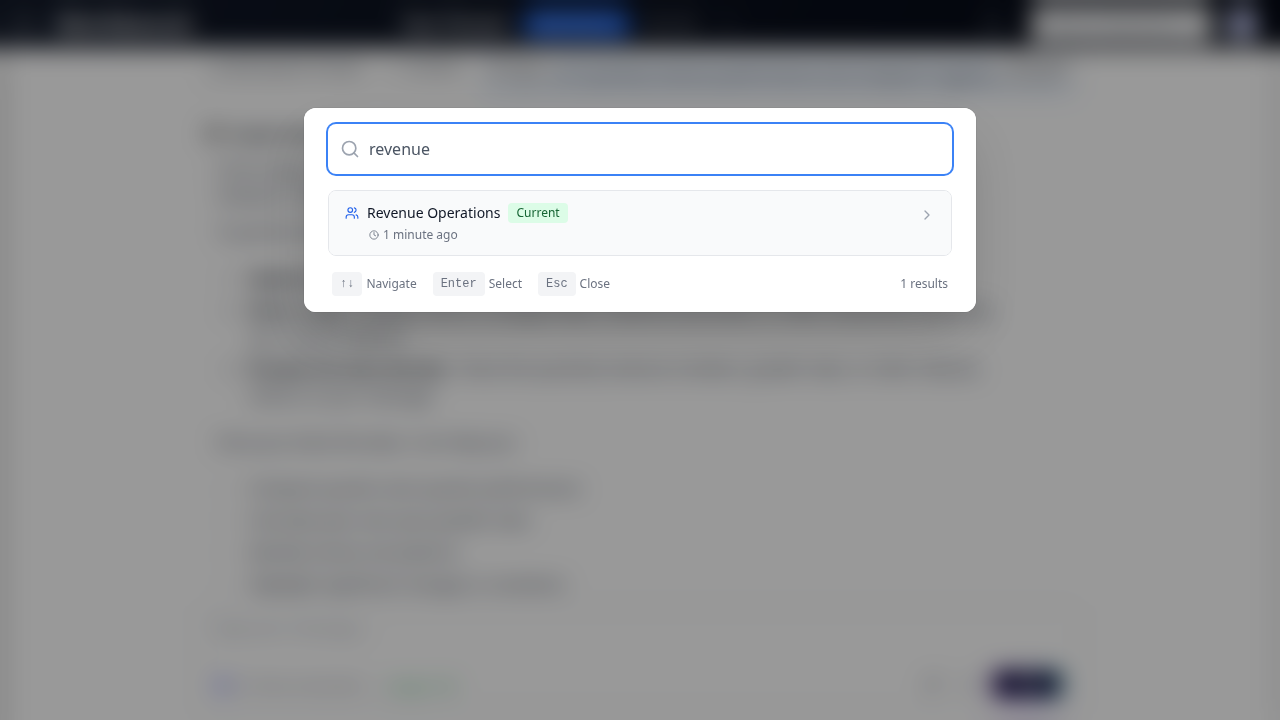
Saisissez au moins 2 caractères pour déclencher une recherche. Les résultats apparaissent au fur et à mesure de la saisie, avec un délai de 300 millisecondes pour éviter les requêtes excessives. Ce délai garantit que la recherche ne se déclenche qu'après la fin de la saisie, réduisant les appels API inutiles tout en maintenant une réactivité satisfaisanté.
Périmètre de recherche
La recherche interroge :
- Fils de discussion -- Correspondance par titre dans toutes les équipes auxquelles vous appartenez
- Équipes -- Correspondance par nom d'équipe
Les résultats sont regroupés avec les équipes listées en premier, suivies des fils de discussion. Chaque résultat affiche les métadonnées pertinentes :
| Type de résultat | Informations affichées |
|---|---|
| Fil de discussion | Titre, nom de l'équipe, date de dernière mise à jour |
| Équipe | Nom, indicateur personnel/partagé, date de dernière mise à jour |
Résultats inter-équipes
Lorsque les résultats de recherche incluent des fils ou des équipes en dehors de votre équipe actuelle :
- Fil d'une autre équipe : Un badge coloré indique le nom de l'équipe. La sélection de ce résultat bascule automatiquement votre équipe active et navigue vers le fil.
- Résultat d'équipe : La sélection d'une équipe bascule votre équipe active vers cette équipe.
Le changement d'équipe se fait de manière transparente. GPT Workbench gère la mise à jour de l'équipe côté serveur et la navigation de page en une seule opération. Après le basculement, la page se recharge avec le nouveau contexte d'équipe et la barre latérale reflète la liste de fils de l'équipe sélectionnée.
Aucun résultat
Lorsqu'une requête de recherche ne retourne aucun fil ni équipe correspondant, la fenêtre modale affiche un message « Aucun résultat trouvé » incluant votre requête de recherche. Cela confirme que la recherche s'est exécutée correctement et qu'aucun contenu correspondant n'existe. Envisagez :
- De vérifier les fautes de frappe dans votre requête
- D'utiliser moins de mots-clés ou des mots-clés différents
- De vous assurer que le fil existe dans une équipe à laquelle vous avez accès
État de chargement
Pendant que la requête de recherche est en cours, un indicateur de chargement apparaît à côté du champ de saisie. Les résultats précédemment affichés (le cas échéant) restent visibles jusqu'à l'arrivée des nouveaux résultats, évitant les changements de mise en page perturbateurs.
Comportement du changement d'équipe
La recherche globale gère automatiquement le changement d'équipe lorsque vous sélectionnez un résultat appartenant à une équipe différente de votre équipe actuelle. Comprendre ce comportement vous aide à naviguer efficacement :
Résultats de la même équipe : Lorsque vous sélectionnez un fil appartenant à votre équipe actuelle, la navigation est instantanée. L'application met à jour le fil actif sans rechargement complet de la page, préservant votre position de défilement et l'état de l'application.
Résultats inter-équipes : Lorsque vous sélectionnez un fil d'une autre équipe, l'application :
- Envoie une requête pour mettre à jour votre équipe active sur le serveur
- Redirige vers le fil sélectionné avec le nouveau contexte d'équipe
- Recharge la page pour refléter la barre latérale, les permissions et les paramètres de la nouvelle équipe
Cela signifie que la navigation inter-équipes implique un bref rechargement de page, nécessaire pour charger la configuration correcte de l'équipe. Le fil que vous avez sélectionné devient immédiatement actif après le rechargement.
Résultats d'équipe : La sélection d'une équipe (plutôt qu'un fil) bascule vers cette équipe et charge son fil le plus récent. C'est utile lorsque vous souhaitez travailler dans une équipe spécifique sans avoir un fil particulier en tête.
Formatage des dates et heures
Les horodatages dans les résultats de recherche (pour les fils récents comme pour les résultats de recherche) sont affichés en temps relatif -- par exemple, « il y à 3 minutes », « il y à 2 heures » ou « hier ». Le formatage s'adapte à votre préférence linguistique :
- Utilisateurs anglophones voient les chaînes de temps relatif en anglais
- Utilisateurs francophones voient les chaînes de temps relatif en français (par ex., « il y à 3 minutes », « il y à 2 heures »)
Cette localisation s'applique à la fois à la liste des fils récemment consultés et aux résultats de recherche.
Navigation au clavier
La recherche globale est conçue pour les flux de travail au clavier. Toute la navigation peut être effectuée sans utiliser la souris :
| Touche | Action |
|---|---|
Flèche haut | Déplacer la sélection vers le haut |
Flèche bas | Déplacer la sélection vers le bas |
Entrée | Ouvrir le résultat sélectionné |
Échap | Fermer la fenêtre de recherche |
L'élément sélectionné est visuellement mis en surbrillance. Lorsque vous naviguez avec les flèches, la liste défile automatiquement pour garder l'élément sélectionné visible.
La navigation au clavier fonctionne de manière identique pour les fils récemment consultés et les résultats de recherche.
Nombre de résultats
Lorsque des résultats de recherche sont disponibles, le nombre total est affiché dans le coin inférieur droit de la fenêtre modale (par ex., « 12 résultats »). Cela vous aide à évaluer si votre requête est suffisamment spécifique ou nécessite un affinement.
Barre d'aide
Le bas de la fenêtre modale affiche une barre d'aide avec les rappels de raccourcis clavier :
- Flèches pour naviguer
- Entrée pour sélectionner
- Échap pour fermer
Cette barre est toujours visible, fournissant une référence rapide pour l'utilisation au clavier sans consulter la documentation.
Accessibilité
La fenêtre modale de recherche globale suit les conventions standards de boîte de dialogue :
- Le focus est confiné dans la fenêtre modale tant qu'elle est ouverte
- Appuyer sur Échap ferme la fenêtre et rend le focus à l'élément précédent
- Le champ de saisie reçoit automatiquement le focus à l'ouverture de la fenêtre
- Le survol de la souris met à jour l'index de sélection, synchronisant la navigation au clavier et à la souris
- Les résultats défilent automatiquement pour rester visibles lors de la navigation avec les flèches
Flux de travail courants
Changement rapide de fil
Le flux le plus courant est le basculement entre les fils sur lesquels vous travaillez activement :
- Appuyez sur
Ctrl+Maj+Fpour ouvrir la recherche globale - La liste des fils récemment consultés apparaît immédiatement
- Appuyez sur
Flèche baspour sélectionner le fil souhaité - Appuyez sur
Entréepour naviguer
Temps total : environ 1 à 2 secondes.
Retrouver un ancien fil
Lorsque vous devez retrouver un fil datant de plusieurs jours ou semaines :
- Appuyez sur
Ctrl+Ppour ouvrir la recherche globale - Saisissez quelques caractères du titre du fil (par ex., « budget » ou « intégration »)
- Parcourez les résultats -- les badges d'équipe vous aident à identifier le bon fil si plusieurs équipes ont des titres similaires
- Appuyez sur
Entréepour naviguer, ou cliquez sur le résultat
Changement d'équipe
Si vous devez travailler dans une autre équipe sans avoir un fil particulier en tête :
- Ouvrez la recherche globale
- Saisissez le nom de l'équipe
- Sélectionnez l'équipe dans les résultats (les équipes apparaissent au-dessus des fils)
- GPT Workbench bascule vers cette équipe et charge son fil le plus récent
Bonnes pratiques
- Utilisez les raccourcis clavier --
Ctrl+Maj+FouCtrl+Pest le moyen le plus rapide de basculer entre les fils. Prenez l'habitude d'utiliser la navigation au clavier pour des flux de travail efficaces. - Recherchez par mots distinctifs -- Les titres de fils sont la cible principale de la recherche. Utilisez des mots distinctifs du titre du fil plutôt que des termes génériques.
- Utilisez pour la navigation inter-équipes -- La recherche globale est le moyen le plus efficace de passer d'un fil à l'autre dans différentes équipes sans avoir à changer manuellement d'équipe au préalable.
- Exploitez les fils récents -- Ouvrez la fenêtre de recherche sans taper pour revenir rapidement à un fil sur lequel vous travailliez précédemment. C'est particulièrement utile lorsque vous jonglez entre plusieurs tâches.
- Nommez les fils de manière descriptive -- Les fils bien nommés sont plus faciles à retrouver. Envisagez d'inclure les noms de projets, de clients ou les descriptions de tâches dans les titres de fils.
- Affinez si nécessaire -- Si votre recherche retourne trop de résultats, ajoutez des termes plus spécifiques. La recherche effectue une correspondance partielle, donc les requêtes plus longues produisent des résultats plus ciblés.
Documentation connexe
- Fils de discussion - Gestion et organisation des fils
- Équipes - Structure des équipes et navigation entre équipes