
Outils MCP
Le Model Context Protocol (MCP) est un protocole standardisé pour connecter les modèles d'IA à des outils et sources de données externes. GPT Workbench utilise MCP pour intégrer plus de 40 outils spécialisés qui étendent les capacités de l'IA au-delà de la conversation, des bases de données de recherche biomédicale aux services de productivité métier et aux utilitaires de développement.
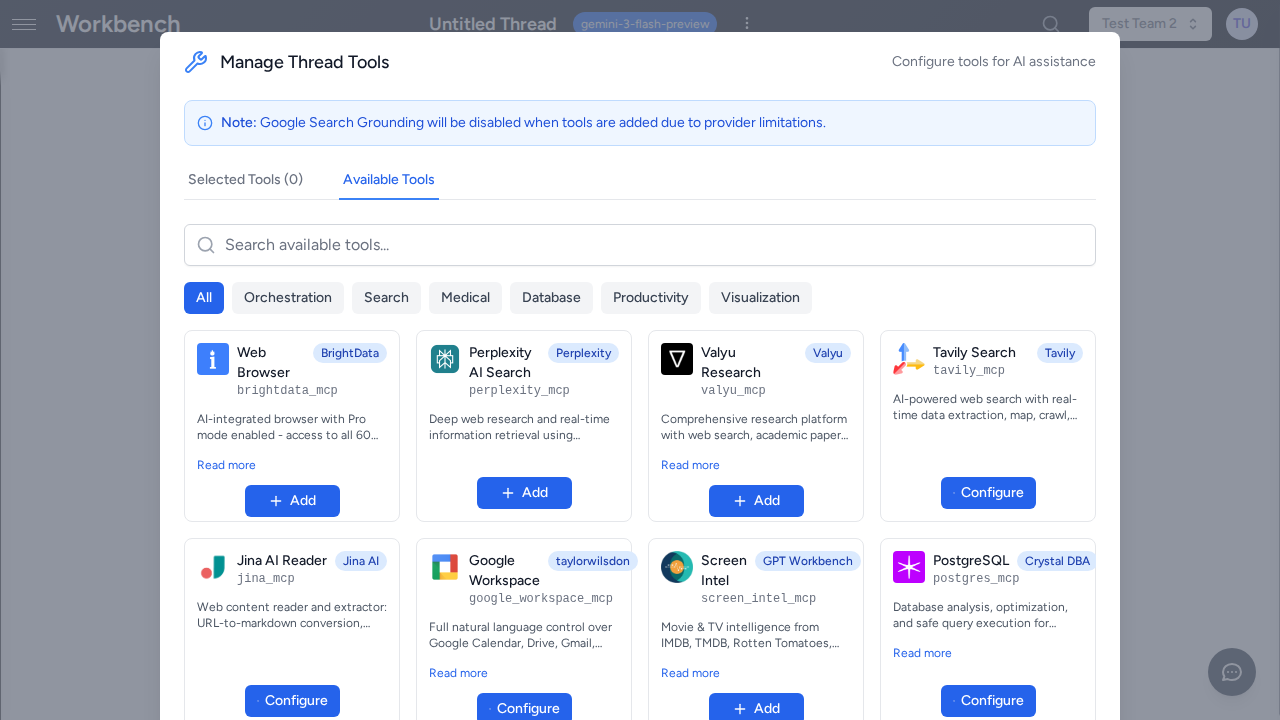
Qu'est-ce que MCP
Le Model Context Protocol est un standard ouvert qui définit comment les applications IA communiquent avec des serveurs d'outils externes. Chaque serveur MCP expose un ensemble de fonctions (outils) qu'un modèle IA peut appeler pendant une conversation. Le protocole gère la découverte d'outils, la validation des paramètres, l'exécution et le formatage des résultats.
En termes pratiques, MCP signifie que GPT Workbench peut se connecter à n'importe quel serveur d'outils implémentant le protocole, qu'il soit développé par l'équipe GPT Workbench, par des éditeurs tiers ou par votre propre organisation.
Concepts clés
- Serveur MCP -- Un processus qui implémente le protocole MCP et expose un ou plusieurs outils. Les serveurs sont lancés à la demande lorsqu'un fil utilise leurs outils.
- Schéma d'outil -- Chaque outil déclare son nom, sa description et ses paramètres sous forme de schéma JSON. Le modèle IA lit ces schémas pour comprendre quels outils sont disponibles et comment les appeler.
- Appel d'outil -- Lorsque l'IA détermine qu'un outil aiderait à répondre à une question, elle génère un appel d'outil avec les paramètres appropriés. GPT Workbench exécute l'appel auprès du serveur MCP et retourne le résultat à l'IA.
- Transport stdio -- Les serveurs MCP dans GPT Workbench communiquent via l'entrée/sortie standard (stdio), ce qui signifie que chaque serveur s'exécute comme un processus local. Cela assure l'isolation et simplifie le déploiement.
Comment fonctionnent les outils MCP dans GPT Workbench
Lorsque vous activez des outils MCP dans un fil, le processus suivant se déroule :
- Lancement du serveur -- Lorsqu'un fil avec des outils MCP activés traite un message, GPT Workbench lance les processus serveur MCP requis. Les serveurs sont démarrés à la demande et arrêtés lorsqu'ils ne sont plus nécessaires.
- Récupération des schémas -- Le système récupère les schémas d'outils de chaque serveur MCP actif. Ces schémas indiquent à l'IA quelles fonctions sont disponibles, quels paramètres elles acceptent et ce qu'elles retournent.
- Décision de l'IA -- Le modèle IA reçoit les schémas d'outils dans le prompt. Pendant la génération de la réponse, le modèle décide quand et si des outils doivent être appelés en fonction de la question de l'utilisateur et des descriptions des outils disponibles.
- Exécution -- Lorsque l'IA génère un appel d'outil, GPT Workbench le route vers le serveur MCP approprié, exécute la fonction et capture le résultat.
- Intégration du résultat -- Le résultat de l'outil est retourné à l'IA, qui l'incorpore dans sa réponse. L'utilisateur voit à la fois l'appel d'outil et son résultat directement dans la conversation.
- Suivi des coûts -- Les appels d'outils, leur temps d'exécution et les coûts en tokens associés sont enregistrés dans le résumé d'exécution.
Découverte des outils MCP
La grille des outils disponibles
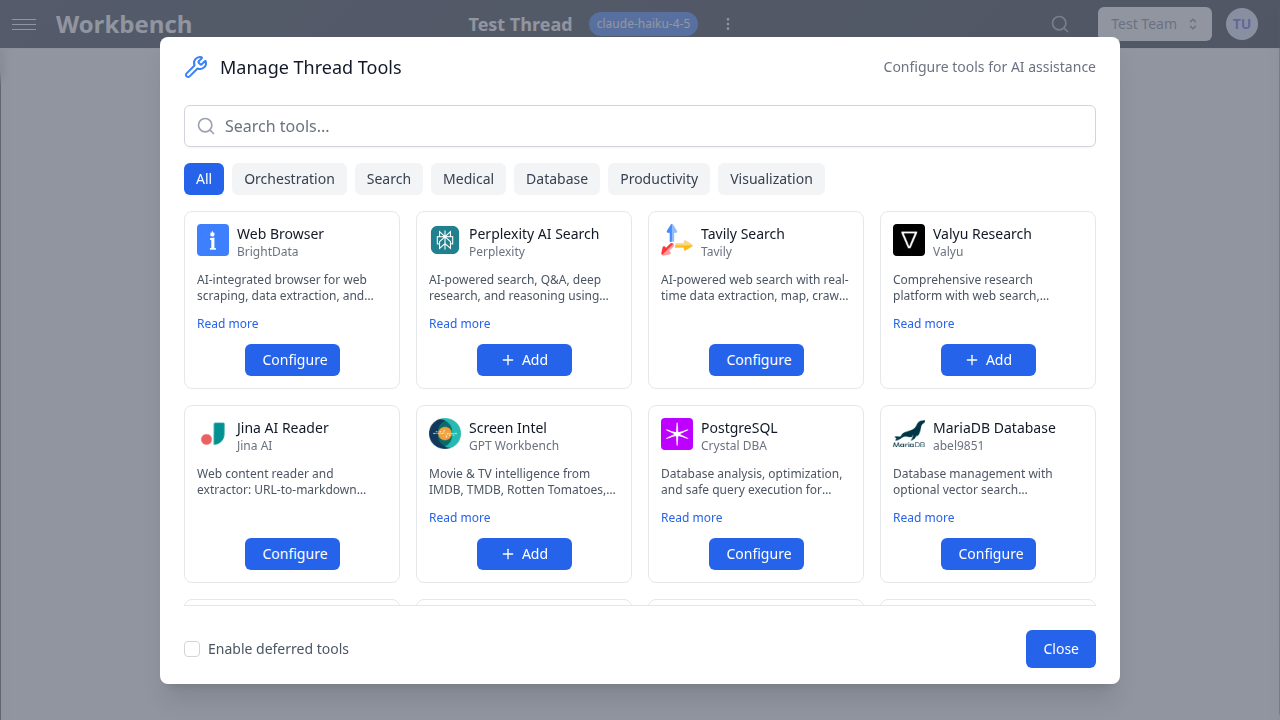
La grille des outils disponibles est l'interface principale pour découvrir et activer les outils MCP. Accédez-y en cliquant sur le bouton Outils dans la barre d'outils de n'importe quel fil.
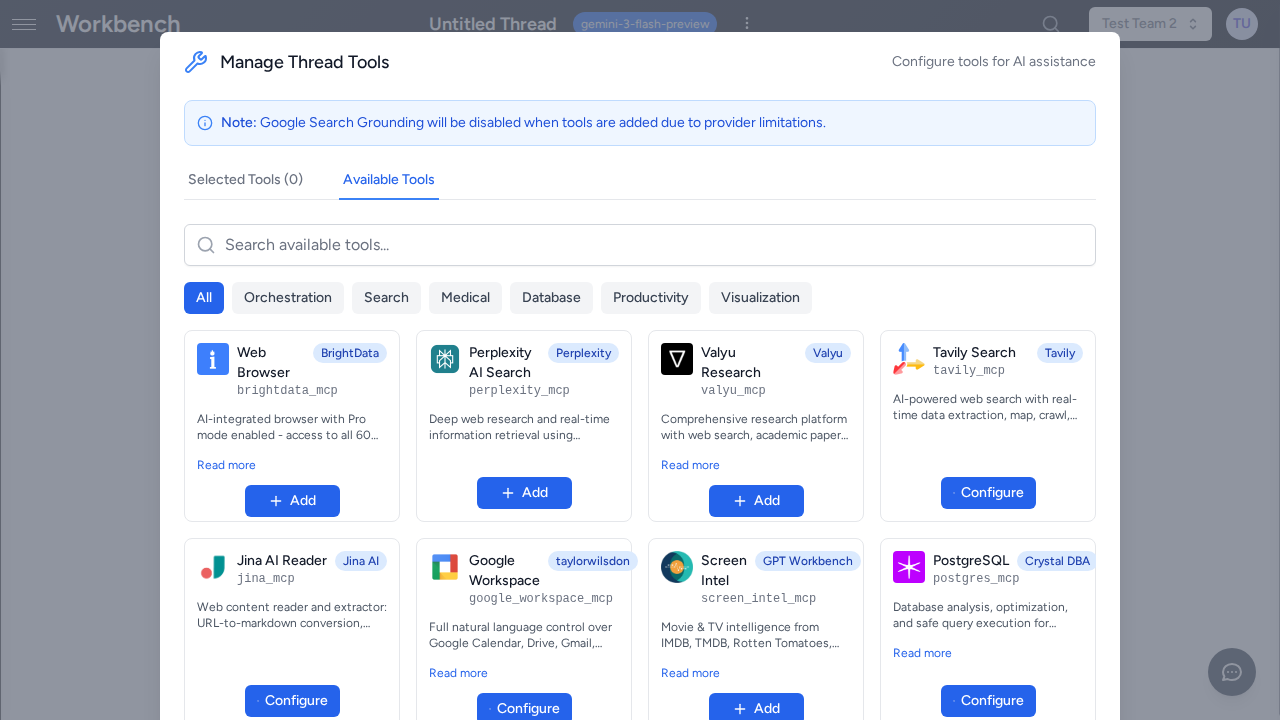
La grille affiche tous les outils disponibles pour votre organisation, organisés par catégorie. Chaque carte d'outil affiche :
- Le nom et l'icône de l'outil
- Une brève description de la fonctionnalité
- Un badge de catégorie (Natif, OAuth, MCP, Santé)
- Un interrupteur pour activer ou désactiver l'outil
Utilisez la barre de recherche en haut pour filtrer les outils par nom ou description.
Catégories d'outils dans la grille
Les outils sont organisés dans les catégories suivantes :
| Catégorie | Description | Exemples |
|---|---|---|
| Natif | Intégrés à GPT Workbench | Génération d'images, diagrammes Mermaid, délégation de fils |
| OAuth | Connectés via OAuth à des services externes | HubSpot, Microsoft 365, Google Workspace, SugarCRM |
| MCP | Serveurs d'outils MCP externes | Teamwork, Figma, GitHub, Perplexity |
| Santé | Outils MCP biomédicaux et cliniques | PubMed, DrugBank, gnomAD, Clinical Trials |
Chargement différé avec mcp_search
Certains serveurs MCP exposent un grand nombre d'outils (50+ fonctions). Charger tous les schémas d'outils dans chaque prompt consommerait trop de tokens et dégraderait les performances. GPT Workbench résout ce problème avec le chargement différé d'outils.
Lorsqu'un serveur MCP est configuré pour le chargement différé :
- Les schémas individuels des outils du serveur ne sont pas chargés dans le prompt par défaut.
- À la place, un unique outil
mcp_searchest rendu disponible. Le prompt système liste tous les noms de fonctions différées pour que l'IA sache ce qui est disponible. - Lorsque l'IA à besoin d'un outil spécifique, elle appelle
mcp_searchavec le nom de la fonction pour récupérer le schéma complet. - Le schéma récupéré est injecté dans la session courante, et l'IA peut alors appeler l'outil normalement.
Cette approche maintient des prompts légers tout en conservant l'accès à de grands écosystèmes d'outils. Les utilisateurs n'ont rien de spécial à faire -- l'IA gère les appels mcp_search automatiquement lorsqu'elle détermine qu'un outil différé est nécessaire.
Ajouter des outils MCP à un fil
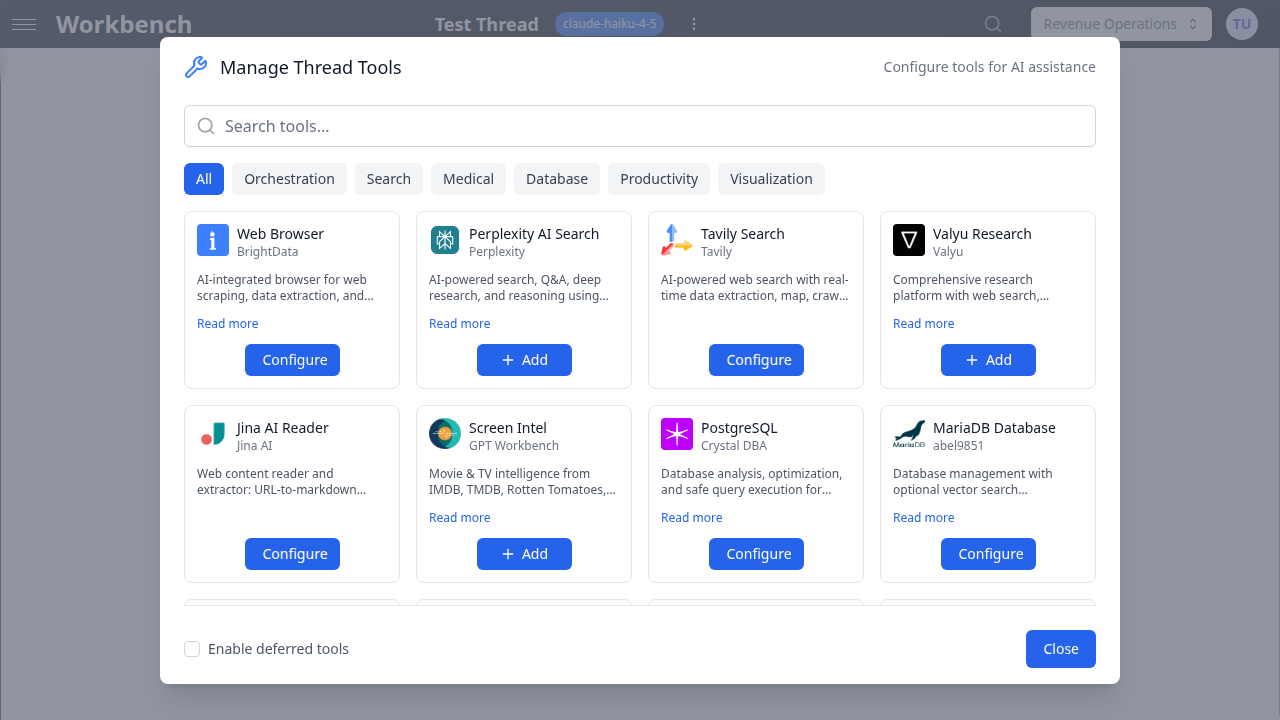
Configuration par fil
- Ouvrez votre fil
- Cliquez sur le bouton Outils dans la barre d'outils
- Parcourez la grille des outils disponibles ou recherchez par nom
- Activez ou désactivez individuellement les outils
- Fermez le panneau -- les modifications s'appliquent immédiatement
Chaque fil maintient sa propre configuration d'outils. Activer un outil dans un fil n'affecte pas les autres fils.
Approche recommandée
- N'activez que les outils pertinents pour votre tâche courante. Moins d'outils signifie moins de surcharge de schémas et un comportement IA plus ciblé.
- Pour les tâches de recherche, activez 2 à 3 outils complémentaires (ex. : PubMed + DrugBank pour la recherche sur les médicaments).
- Pour les workflows métier, activez les outils d'intégration nécessaires (ex. : HubSpot + Teamwork pour la gestion client).
Exécution des outils
Lorsque l'IA appelle un outil pendant une conversation :
- Indicateur d'appel d'outil -- Un bloc d'appel d'outil apparaît dans la conversation montrant le nom de l'outil et les paramètres.
- Statut d'exécution -- Un indicateur de chargement signale que l'outil est en cours d'exécution. Le temps d'exécution varie selon l'outil (typiquement 1 à 10 secondes).
- Affichage du résultat -- Le résultat de l'outil apparaît sous le bloc d'appel. Les résultats sont formatés selon le type de sortie de l'outil (texte, JSON, tableaux).
- Réponse de l'IA -- L'IA incorpore le résultat dans sa réponse, citant ou analysant les données selon le cas.
- Suivi des coûts -- Le résumé d'exécution affiche le nombre d'appels d'outils, les temps d'exécution et les coûts en tokens pour l'appel et le traitement du résultat.
Appels d'outils multiples
L'IA peut appeler plusieurs outils en séquence dans une seule réponse. Par exemple, lorsqu'on lui demande de comparer des interactions médicamenteuses, l'IA pourrait :
- Appeler DrugBank pour rechercher le Médicament A
- Appeler DrugBank pour rechercher le Médicament B
- Appeler PubMed pour trouver des études d'interaction
- Synthétiser tous les résultats en une réponse complète
Chaque appel d'outil apparaît comme un bloc distinct dans la conversation.
Outils de recherche
PubMed
Recherche dans la littérature biomédicale :
- Rechercher des articlés par sujet, auteur ou terme MeSH
- Obtenir des résumés et citations
- Accéder aux métadonnées complètes des articlés
PubChem
Base de données de composés chimiques :
- Rechercher des composés par nom ou structure
- Obtenir des structures moléculaires et formules
- Accéder aux propriétés chimiques et données de bioactivité
Clinical Trials
Intégration ClinicalTrials.gov :
- Rechercher des essais actifs et terminés
- Filtrer par condition, lieu, phase et intervention
- Obtenir les détails des essais et critères d'éligibilité
BioRxiv / MedRxiv
Serveurs de prépublications :
- Rechercher des prépublications par sujet ou auteur
- Accéder aux dernières recherches avant évaluation par les pairs
- Obtenir le texte complet si disponible
DrugBank
Base de données d'informations sur les médicaments :
- Rechercher des médicaments par nom ou identifiant
- Obtenir les interactions et contre-indications
- Accéder aux données pharmacologiques et pharmaceutiques
Autres outils de recherche
- Zotero -- Gestion des références et récupération de citations
- Context7 -- Recherche de documentation dans les bibliothèques techniques
- OpenTargets -- Identification de cibles médicamenteuses et données probantes
- GnomAD -- Fréquences et annotations de variants génomiques
- CPIC -- Recommandations de dosage pharmacogénomique
- PubTator -- Reconnaissance d'entités nommées biomédicales
- AlphaGenome -- Prédictions d'effets de variants
Outils métier
Teamwork
Gestion de projet :
- Accéder aux projets et tâches
- Mettre à jour le statut et les assignations
- Voir la charge de travail et les délais de l'équipe
Brevo CRM
Gestion de la relation client :
- Rechercher des contacts et entreprises
- Voir les pipelines et étapes des transactions
- Suivre les communications et l'engagement
Perplexity
Recherche web alimentée par l'IA :
- Recherche web avec synthèse IA
- Sources citées pour vérification
- Accès à l'information en temps réel
Outils de développement
Figma
Collaboration de design :
- Accéder aux fichiers de design et composants
- Lire les propriétés et styles des composants
- Exporter des assets de design
Intégration GitHub
Accès aux dépôts de code :
- Rechercher des dépôts et du code
- Lire le contenu des fichiers et les diffs
- Voir les issues, pull requests et discussions
PostgreSQL / MariaDB
Outils d'analyse de base de données :
- Analyse et optimisation de requêtes
- Recommandations d'index
- Vérifications de santé et diagnostics
Outils MCP personnalisés (administrateur)
Les administrateurs d'organisation peuvent ajouter des configurations de serveurs MCP personnalisés pour rendre des outils propriétaires ou spécialisés disponibles à leurs utilisateurs.
Ajouter un serveur MCP personnalisé
- Allez dans Paramètres de l'organisation > Configuration des outils
- Cliquez sur Ajouter un serveur MCP personnalisé
- Fournissez la configuration du serveur :
- Nom -- Nom d'affichage de l'outil
- Commande -- La commande pour lancer le processus serveur MCP
- Arguments -- Arguments de ligne de commande pour le serveur
- Variables d'environnement -- Variables d'environnement requises (clés API, points d'accès)
- Enregistrez la configuration
- L'outil apparaît dans la grille des outils disponibles pour tous les membres de l'organisation
Exigences de configuration
Les serveurs MCP personnalisés doivent :
- Implémenter le protocole MCP via le transport stdio
- Répondre aux requêtes de découverte de schémas d'outils
- Gérer les requêtes d'exécution d'outils et retourner des résultats structurés
- Être accessibles depuis l'environnement serveur de GPT Workbench
Variables d'environnement et secrets
Les valeurs de configuration sensibles (clés API, tokens) sont stockées sous forme de variables d'environnement chiffrées. Elles sont injectées dans le processus serveur MCP au moment du lancement et ne sont jamais exposées aux utilisateurs ni incluses dans les prompts.
Dépannage
Problèmes de connexion
| Symptôme | Cause probable | Solution |
|---|---|---|
| Erreur "Connexion fermée" | Le serveur MCP n'a pas réussi à démarrer | Vérifiez les logs du serveur ; vérifiez que le package du serveur est correctement installé |
| Outil absent de la grille | Outil non activé pour l'organisation | Contactez votre administrateur pour activer l'outil |
| Exécution lente de l'outil | Latence de l'API externe | Certaines sources de données (PubMed, ClinicalTrials.gov) peuvent être lentes aux heures de pointe ; réessayez après quelques minutes |
| Erreur "Outil introuvable" | Schéma de l'outil différé non chargé | L'IA réessaiera avec mcp_search ; si le problème persiste, désactivez et réactivez l'outil |
Expiration des tokens OAuth
Certains outils MCP s'appuient sur des tokens OAuth pour l'accès aux services externes (ex. : Teamwork, Figma). Si un outil échoue avec une erreur d'authentification :
- Allez dans Paramètres > Intégrations
- Vérifiez la présence d'un indicateur d'erreur rouge sur la connexion concernée
- Cliquez sur Reconnecter pour rafraîchir le token OAuth
- Réessayez l'appel d'outil dans votre fil
Problèmes de schéma d'outils
Si l'IA appelle un outil avec des paramètres incorrects ou n'utilise pas un outil attendu :
- Vérifiez que l'outil est activé dans la configuration d'outils du fil
- Vérifiez que la description de l'outil correspond à votre cas d'usage prévu
- Essayez d'indiquer explicitement à l'IA d'utiliser l'outil par son nom dans votre prompt
Limites d'outils
Les outils MCP peuvent avoir des limités d'utilisation définies au niveau de l'organisation pour gérer les coûts et quotas API :
| Type de limité | Description |
|---|---|
| Quotidienne | Réinitialisée à minuit UTC |
| Par utilisateur | Quota individuel par membre de l'organisation |
| Organisation | Pool partagé entre tous les utilisateurs |
Vérifiez vos limités restantes dans le panneau de configuration des outils. Lorsqu'une limité est atteinte, l'outil retourne un message d'erreur indiquant que le quota est dépassé. Les limités se réinitialisent automatiquement selon l'intervalle configuré.
Bonnes pratiques
- Soyez spécifique dans vos prompts -- Indiquez à l'IA quels outils utiliser quand vous avez une préférence. "Rechercher dans PubMed la thérapie génique CRISPR 2024" est plus efficace que "trouver des recherches."
- Combinez des outils complémentaires -- Utilisez plusieurs outils ensemble pour des résultats complets. Associez la recherche documentaire avec les bases de données de médicaments, ou les outils CRM avec la gestion de projet.
- Activez sélectivement -- N'activez que les outils nécessaires pour la tâche courante. Un excès d'outils ajoute de la surcharge de schémas et peut conduire à une utilisation des outils peu ciblée.
- Vérifiez la disponibilité -- Certains outils nécessitent une configuration au niveau de l'organisation ou des connexions OAuth. Vérifiez la configuration avant de compter sur un outil pour un workflow critique.
- Surveillez l'utilisation -- Observez les limités quotidiennes pour les outils avec des API à débit limité. L'utilisation est suivie par organisation.
- Examinez les résultats des outils -- Les résultats des outils sont affichés directement dans la conversation. Vérifiez leur exactitude, en particulier pour les données cliniques ou financières, avant d'agir sur la synthèse de l'IA.
- Utilisez les modèles de fils -- Pour les workflows récurrents nécessitant des combinaisons d'outils spécifiques, enregistrez un modèle de fil avec les outils pré-configurés. Cela assure la cohérence et économise du temps de configuration.
Documentation associée
- Vue d'ensemble des outils -- Documentation générale des outils
- Intégration Santé -- Vue d'ensemble de l'écosystème d'outils santé
- Intégration HubSpot -- Outils CRM HubSpot
- Intégration Microsoft 365 -- Outils MS365
- Google Workspace -- Outils Google Workspace
- Modèles et outils -- Choix des modèles pour les workflows intensifs en outils