
Intégration HubSpot
Connectez HubSpot pour accéder aux données CRM directement dans vos conversations IA et permettre à l'IA de rechercher, analyser et mettre à jour vos fiches clients.
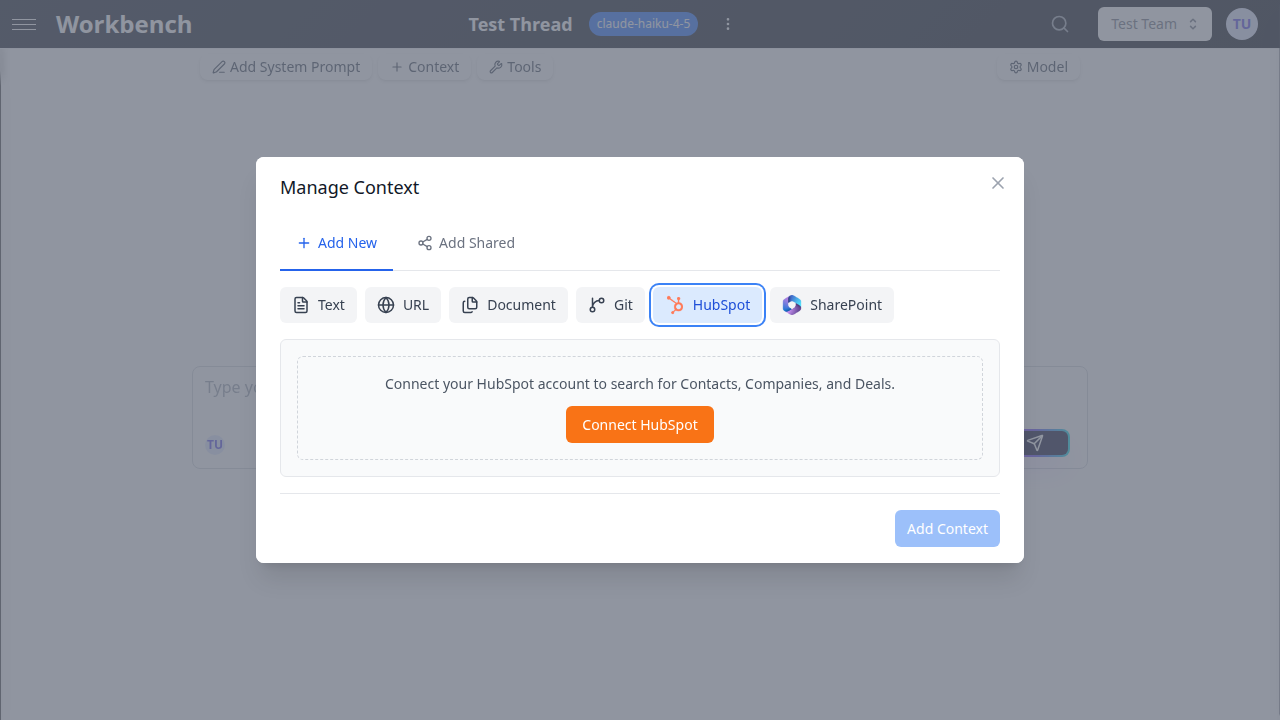
Vue d'ensemble
L'intégration HubSpot apporte vos données CRM dans GPT Workbench via deux canaux. Les blocs de contexte récupèrent des enregistrements spécifiques (contacts, entreprises, transactions) dans le contexte de l'IA afin qu'elle puisse s'y référer tout au long de la conversation. Les outils donnent à l'IA la capacité de rechercher et d'interagir avec votre portail HubSpot en temps réel, en effectuant des recherches, en créant des enregistrements et en mettant à jour les étapes de transactions sans quitter la conversation.
Cette intégration repose sur l'API OAuth officielle de HubSpot. GPT Workbench n'accède qu'aux données que vous autorisez, et toutes les interactions sont enregistrées dans l'historique des messages du fil pour une transparence totale.
Configuration
Prérequis
Avant de connecter HubSpot, assurez-vous que :
- L'administrateur de votre organisation à configuré les identifiants de l'application OAuth HubSpot dans Paramètres de l'organisation > Intégrations
- Vous disposez d'un compte HubSpot avec les permissions appropriées sur le portail que vous souhaitez connecter
- Votre portail HubSpot est sur un plan qui prend en charge l'accès API (Professional ou Enterprise recommandé)
Connecter votre compte
- Allez dans Profil > Intégrations
- Localisez HubSpot dans la liste des intégrations
- Cliquez sur Connecter
- Une popup s'ouvre avec la page d'autorisation HubSpot
- Sélectionnez le portail que vous souhaitez connecter (si vous avez accès à plusieurs portails)
- Examinez les permissions demandées
- Cliquez sur Accorder l'accès
- La popup se ferme et GPT Workbench confirme la connexion
La connexion est immédiate. Vous pouvez commencer à utiliser les blocs de contexte et outils HubSpot dans vos fils de conversation sans délai.
Prise en charge multi-portails
GPT Workbench permet de connecter plusieurs portails HubSpot sous un seul compte utilisateur. Cette fonctionnalité est conçue pour :
- Les agences gérant plusieurs portails HubSpot clients
- Les consultants travaillant avec plusieurs organisations
- Les entreprises multi-marques disposant d'instances HubSpot distinctes par marque
Chaque portail nécessite sa propre autorisation OAuth. Pour ajouter un second portail :
- Allez dans Profil > Intégrations
- Votre connexion HubSpot existante est affichée
- Cliquez sur Connecter un autre compte
- Autorisez le portail supplémentaire
- Les deux portails sont désormais disponibles lors de la configuration des blocs de contexte ou outils HubSpot
Lors de l'ajout d'un bloc de contexte HubSpot ou de l'activation des outils HubSpot dans un fil, vous sélectionnez le portail à utiliser. Différents fils peuvent utiliser différents portails.
Blocs de contexte
Les blocs de contexte HubSpot récupèrent les données des fiches CRM dans votre conversation IA. Les données sont extraites via l'API de HubSpot et formatées pour l'IA, donnant au modèle un accès direct à vos informations clients.
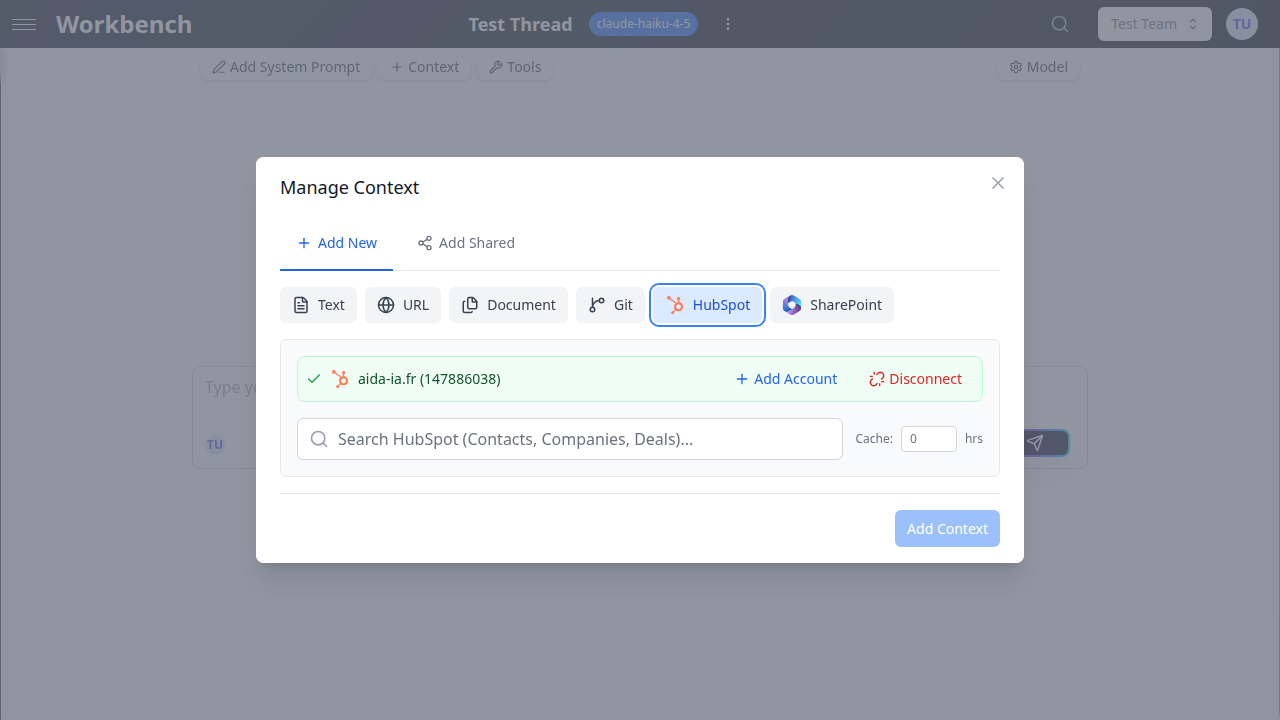
Ajouter un bloc de contexte HubSpot
- Ouvrez votre fil de conversation
- Cliquez sur Gérer le contexte
- Allez dans l'onglet Ajouter nouveau
- Cliquez sur HubSpot
- Sélectionnez le portail HubSpot (si plusieurs sont connectés)
- Choisissez le type d'objet : Contact, Entreprise ou Transaction
- Recherchez l'enregistrement spécifique par nom, email ou autre champ identifiant
- Sélectionnez un ou plusieurs enregistrements dans les résultats de recherche
- Configurez optionnellement la durée du cache
- Cliquez sur Ajouter le contexte
Les enregistrements sélectionnés sont récupérés depuis HubSpot et leurs propriétés sont incluses dans le contexte de l'IA. L'IA peut référencer ces données tout au long de la conversation.
Objets CRM disponibles
Contacts
- Nom complet, adresses email, numéros de téléphone
- Titre du poste, association à l'entreprise
- Propriétaire du contact, étape du cycle de vie, statut du lead
- Propriétés personnalisées configurées dans votre portail
- Historique d'engagement récent
Entreprises
- Nom de l'entreprise, domaine, secteur d'activité
- Chiffre d'affaires, nombre d'employés, type d'entreprise
- Contacts et transactions associés
- Propriétaire de l'entreprise, étape du cycle de vie
- Propriétés personnalisées configurées dans votre portail
Transactions
- Nom de la transaction, montant, date de clôture
- Pipeline et étape de la transaction
- Contacts et entreprises associés
- Propriétaire de la transaction, type de transaction
- Propriétés personnalisées configurées dans votre portail
Durée du cache
Les données HubSpot sont récupérées lors de la première utilisation du bloc de contexte et mises en cache pour une période configurable. Après expiration du cache, les données sont re-récupérées lors de la prochaine interaction avec le fil.
| Durée | Cas d'utilisation |
|---|---|
| 5 minutes | Données en évolution rapide (transactions en négociation active, tickets de support) |
| 1 heure | Paramètre par défaut, équilibré pour la plupart des cas |
| 24 heures | Données stables (profils d'entreprise, enregistrements historiques) |
Choisissez des durées plus courtes lorsque vous avez besoin que l'IA travaille avec les données les plus actuelles. Choisissez des durées plus longues pour réduire les appels API et améliorer les temps de réponse pour les enregistrements stables.
Outils disponibles
Lorsque les outils HubSpot sont activés dans un fil, l'IA peut interroger et interagir activement avec votre CRM pendant une conversation. Les outils vont au-delà des blocs de contexte statiques en permettant des recherches et actions dynamiques.
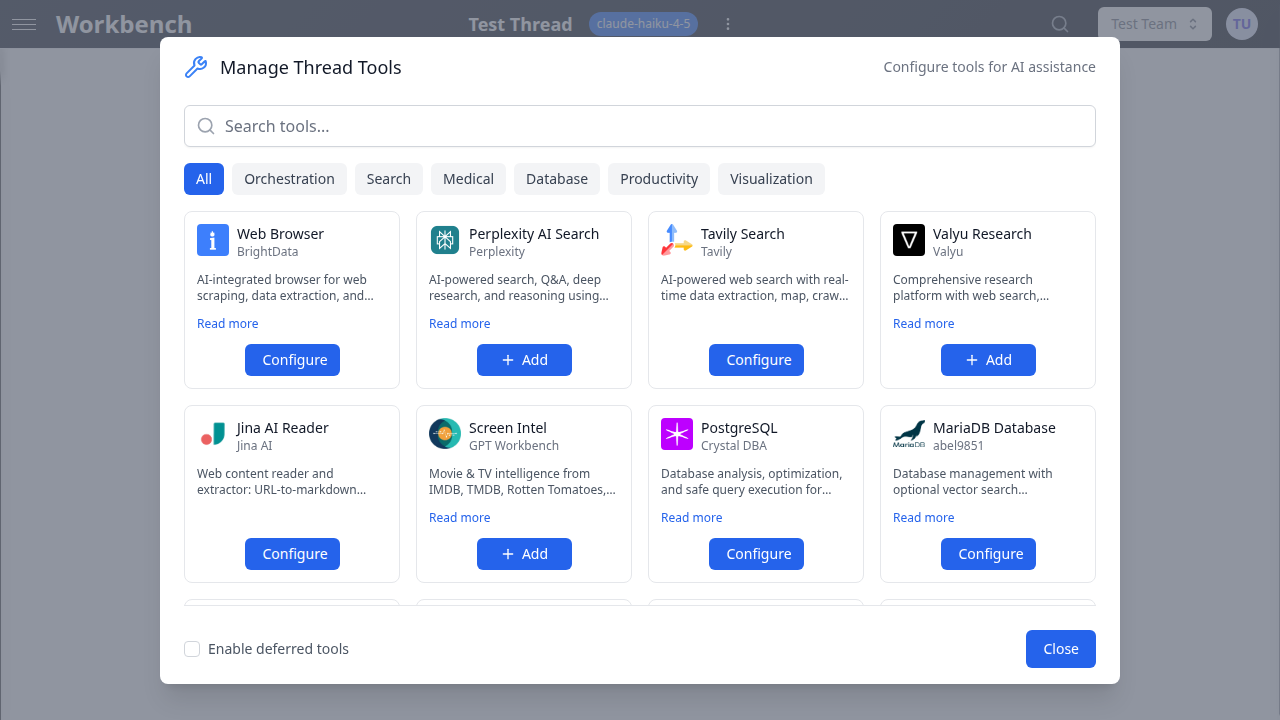
Activer les outils HubSpot
- Ouvrez votre fil de conversation
- Cliquez sur la configuration des Outils
- Localisez la section des outils HubSpot
- Activez les outils auxquels vous souhaitez que l'IA ait accès
- Sélectionnez le portail HubSpot à utiliser (si plusieurs sont connectés)
Capacités des outils
Recherche de contacts
- Rechercher des contacts par nom, email, entreprise ou toute propriété indexée
- Récupérer les fiches contacts détaillées avec toutes les propriétés
- Trouver des contacts correspondant à des critères spécifiques (par exemple, "contacts du segment Enterprise")
Consultation d'entreprises
- Rechercher des entreprises par nom, domaine ou secteur d'activité
- Accéder aux profils complets des entreprises incluant les enregistrements associés
- Parcourir les hiérarchies d'entreprises (relations parent/enfant)
Gestion des transactions
- Rechercher des transactions par nom, étape, pipeline ou fourchette de montant
- Consulter la progression des transactions dans le pipeline et l'historique
- Accéder aux contacts et entreprises associés aux transactions
- Récupérer les chronologies d'activité des transactions
Opérations sur les tickets
- Rechercher des tickets de support par statut, priorité ou assignation
- Lire les détails des tickets et les fils de conversation
- Accéder aux contacts et entreprises associés aux tickets
Affichage des appels d'outils
Lorsque l'IA utilise un outil HubSpot, l'appel d'outil est affiché dans l'historique des messages du fil. Vous pouvez voir exactement quelles données ont été demandées et ce qui à été retourné. Cela fournit une piste d'audit complète de toutes les interactions CRM au sein de la conversation.
Extensions d'interface CRM
GPT Workbench peut être intégré directement dans HubSpot via les extensions d'interface CRM (cartes CRM). Cela permet à vos équipes commerciales et support d'accéder aux conversations IA sans quitter HubSpot.
Ce que les cartes CRM offrent
- Accès contextuel à l'IA depuis n'importe quelle fiche contact, entreprise ou transaction HubSpot
- Contexte pré-chargé avec les données de la fiche CRM actuelle déjà attachées
- Historique des fils montrant les conversations IA précédentes liées à l'enregistrement
- Actions rapides pour démarrer de nouveaux fils avec le contexte CRM
Mettre en place les cartes CRM
L'installation des cartes CRM est gérée par l'administrateur de votre organisation :
- Installez la carte CRM GPT Workbench depuis le marketplace HubSpot (ou configurez-la manuellement dans votre compte développeur HubSpot)
- Configurez la carte pour qu'elle s'affiche sur les fiches contacts, entreprises et/ou transactions
- Les utilisateurs verront la carte GPT Workbench dans la barre latérale droite de leurs fiches CRM
Cas d'utilisation
Analyse de transactions
Ajoutez une transaction et son entreprise associée comme blocs de contexte, puis demandez à l'IA de :
- Résumer l'état actuel de la transaction et les conditions clés
- Identifier les risques en fonction de la durée de l'étape et des schémas d'engagement
- Rédiger un email de suivi en faisant référence aux détails spécifiques de la transaction
- Comparer la transaction avec des opportunités similaires déjà conclues
Recherche client
Ajoutez un bloc de contexte entreprise avec les contacts associés, puis demandez à l'IA de :
- Créer un briefing complet sur l'entreprise avant un appel commercial
- Identifier les parties prenantes clés et leurs rôles
- Analyser l'historique d'engagement pour trouver des points d'accroche
- Rédiger des messages de prospection personnalisés pour chaque contact
Revue de pipeline
Activez les outils HubSpot et demandez à l'IA de :
- Récupérer toutes les transactions dans une étape spécifique du pipeline et les résumer
- Identifier les transactions bloquées qui n'ont pas progressé depuis une période définie
- Calculer la valeur du pipeline par étape ou par propriétaire
- Générer un rapport de revue de pipeline pour une réunion d'équipe
Escalade de support
Combinez le contexte de tickets et de contacts pour :
- Résumer l'historique complet de support d'un client avant escalade
- Identifier des schémas dans les problèmes récurrents
- Rédiger des réponses qui font référence aux interactions précédentes
- Suggérer des articlés de base de connaissances liés au sujet du ticket
Bonnes pratiques
- Utilisez des recherches spécifiques. Lors de l'ajout de blocs de contexte, recherchez par email ou nom exact plutôt que par termes généraux. Cela garantit d'obtenir la bonne fiche et réduit les données inutiles dans le contexte.
- Combinez les types de contexte. Ajoutez à la fois une entreprise et ses contacts clés pour une analyse IA plus riche. L'IA est plus performante lorsqu'elle peut croiser les enregistrements liés.
- Paramétrez les durées de cache de manière appropriée. Utilisez des caches courts pour les transactions en négociation active et des caches longs pour les données de référence comme les profils d'entreprise.
- N'activez que les outils nécessaires. Si vous avez uniquement besoin que l'IA recherche des contacts, activez uniquement l'outil de recherche de contacts. Moins d'outils signifie des réponses IA plus rapides et une consommation de tokens réduite.
- Vérifiez les appels d'outils. Consultez les résultats des appels d'outils dans le fil pour vérifier que l'IA à récupéré les données correctes avant d'agir sur son analyse.
- Exploitez le support multi-portails. Les agences devraient connecter tous les portails clients et utiliser la sélection de portail au niveau du fil pour maintenir la séparation des données clients.
Dépannage
Problèmes de connexion
Erreur "Connexion expirée" sur les blocs de contexte Votre jeton OAuth HubSpot à expiré et n'a pas pu être renouvelé. Allez dans Profil > Intégrations et cliquez sur Reconnecter sur votre connexion HubSpot.
La popup ne se ferme pas après l'autorisation Assurez-vous que votre navigateur autorise les popups provenant de GPT Workbench. Certaines extensions de navigateur (bloqueurs de publicités, outils de confidentialité) peuvent interférer avec le callback OAuth.
Impossible de voir les enregistrements attendus Vérifiez que votre utilisateur HubSpot à la permission de consulter les enregistrements que vous recherchez. GPT Workbench hérite du même niveau d'accès que votre compte HubSpot.
Problèmes de données
Le bloc de contexte affiche des données obsolètes Vérifiez le paramètre de durée du cache sur votre bloc de contexte. Réduisez-le à 5 minutes pour les données les plus actuelles. Vous pouvez aussi supprimer et ré-ajouter le bloc de contexte pour forcer une récupération fraîche.
L'outil ne retourne aucun résultat Les index de recherche HubSpot n'incluent pas nécessairement toutes les propriétés personnalisées. Essayez de rechercher par champs standard comme le nom ou l'email. Pour les recherches par propriétés personnalisées, assurez-vous que la propriété est marquée comme indexable dans les paramètres de votre portail HubSpot.
Documentation associée
- Vue d'ensemble des intégrations - Comment fonctionnent les intégrations dans GPT Workbench
- Blocs de contexte - Gestion des blocs de contexte pour tous les types
- Vue d'ensemble des outils - Comprendre les outils natifs et MCP
- Équipes - Gestion des équipes et collaboration