
Partage
GPT Workbench fournit un système de partage complet qui permet de distribuer des fils, blocs de contexte, modèles et prompts système à travers les équipes et organisations. Chaque ressource partagée conserve une source de vérité unique -- le partage crée des références, pas des copies.
Partager des fils
Visibilité des fils d'équipe
Les fils créés au sein d'une équipe partagée sont automatiquement visibles par tous les membres de l'équipe. Aucune action de partage explicite n'est requise.
- Tous les membres de l'équipe voient le fil dans leur barre latérale lorsque l'équipe est sélectionnée
- La présence en temps réel montre qui d'autre consulte le même fil
- L'historique du fil, les blocs de contexte et les configurations d'outils sont entièrement accessibles à tous les membres
Déplacer des fils entre équipes
Pour modifier l'équipe propriétaire d'un fil :
- Ouvrez le fil que vous souhaitez déplacer
- Cliquez sur le menu du fil (trois points dans l'en-tête du fil)
- Sélectionnez Déplacer vers l'équipe
- Choisissez l'équipe de destination dans le menu déroulant
- Confirmez le déplacement
L'état complet du fil se déplace avec lui : historique de conversation, blocs de contexte attachés, configuration du modèle et paramètres d'outils. Les membres de l'équipe source perdent l'accès (sauf s'ils sont également membres de l'équipe de destination).
Liens publics de fil
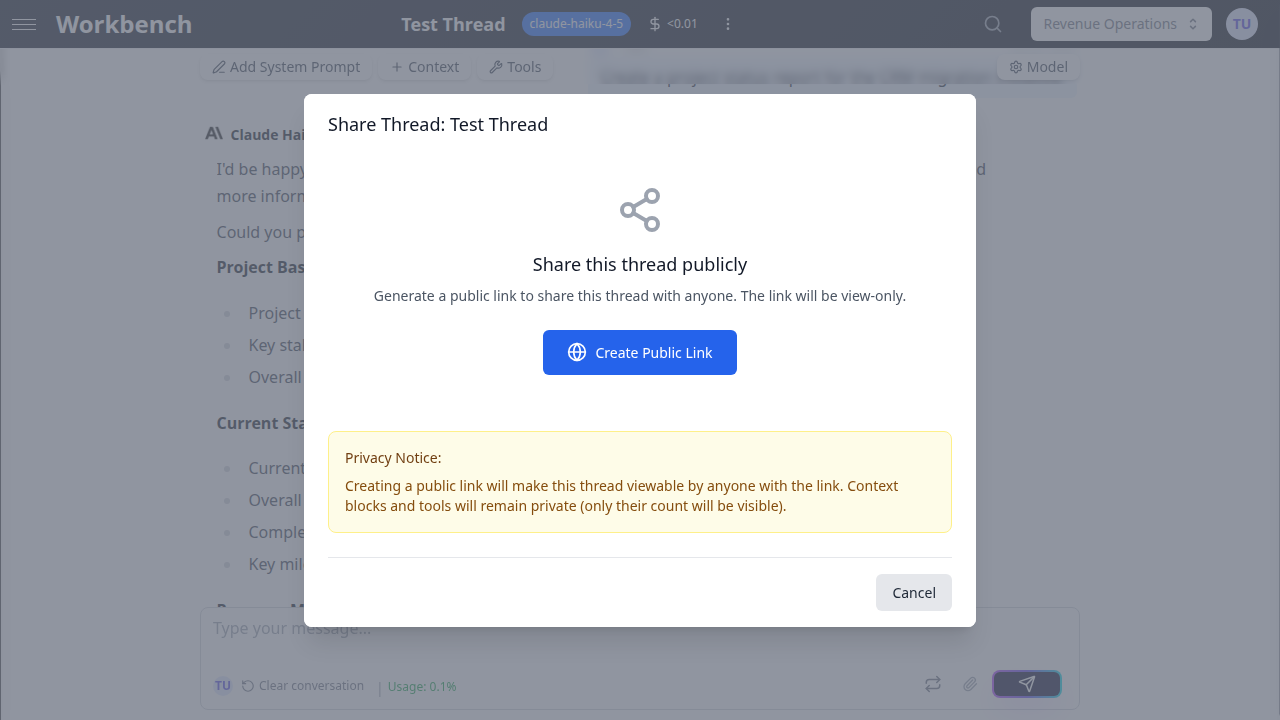
Partagez un fil avec n'importe qui en dehors de votre organisation via un lien public.
Créer un lien public :
- Ouvrez le fil que vous souhaitez partager publiquement
- Cliquez sur le bouton Partager dans l'en-tête du fil
- Dans la boîte de dialogue Partager le fil, cliquez sur Créer un lien de partage
- Copiez l'URL générée
Caractéristiques du lien public :
- Accès en lecture seule -- les visiteurs externes peuvent voir la conversation mais ne peuvent pas interagir
- Le lien ne nécessite pas d'authentification
- Vous pouvez révoquer le lien à tout moment en cliquant sur Supprimer le lien de partage dans la même boîte de dialogue
- Seul le propriétaire du fil ou les admins d'équipe peuvent créer et gérer les liens publics
Cas d'utilisation :
- Partager les résultats d'analyse IA avec des clients
- Publier des résultats de recherche pour une revue externe
- Fournir un accès en lecture seule aux parties prenantes qui n'ont pas de compte GPT Workbench
Résumé de la visibilité des fils
| Emplacement du fil | Qui peut accéder |
|---|---|
| Équipe personnelle | Uniquement le propriétaire du fil |
| Équipe partagée | Tous les membres de cette équipe |
| Lien public | Toute personne avec le lien (lecture seule) |
Partager des blocs de contexte
La boîte de dialogue de partage
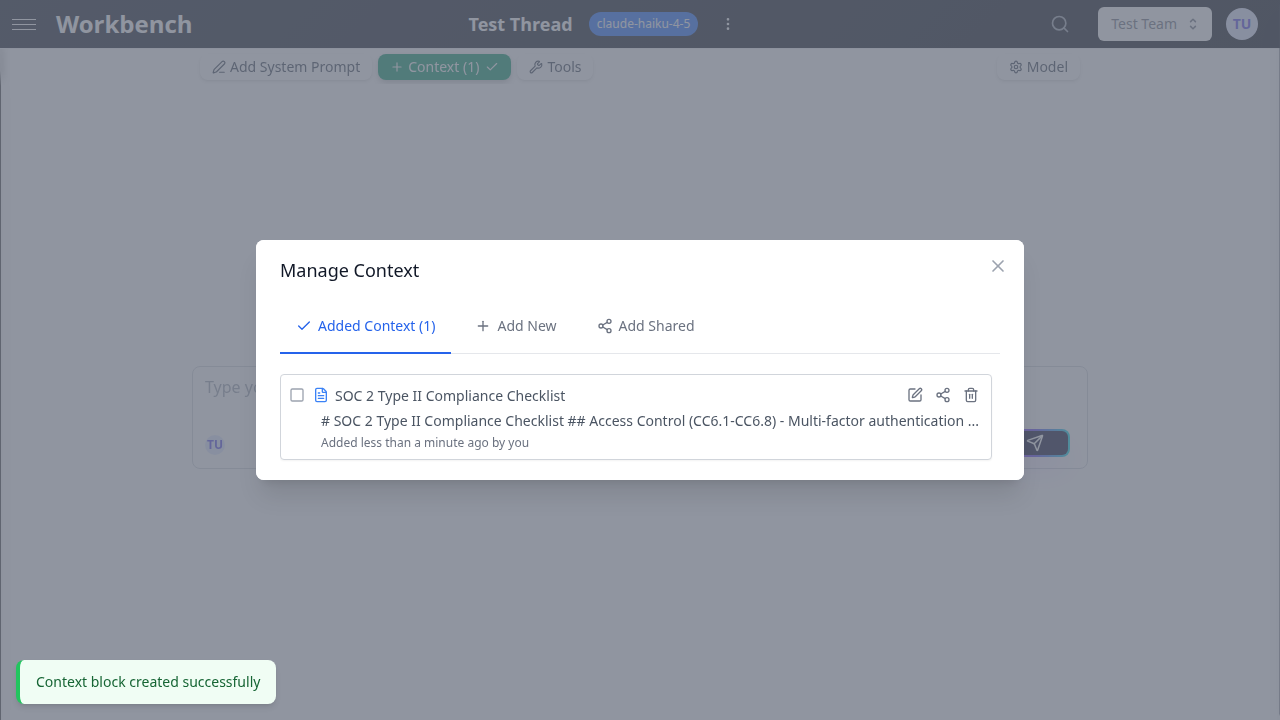
Pour partager un bloc de contexte :
- Localisez le bloc de contexte (dans le panneau de contexte d'un fil, dans la bibliothèque de contexte, ou dans le Gestionnaire de contexte partagé)
- Cliquez sur le bouton Partager sur le bloc
- La boîte de dialogue ShareContextModal s'ouvre, affichant :
- Le titre du bloc
- Un sélecteur de Portée de partage avec trois options : Équipe, Moi-même (Personnel) et Organisation
- Une configuration supplémentaire selon la portée sélectionnée
- Configurez le partage et cliquez sur Partager
Détails des portées :
| Portée | Sélecteur de cible | Effet |
|---|---|---|
| Équipe | Menu déroulant listant toutes vos équipes | Tous les membres de l'équipe sélectionnée peuvent accéder au bloc |
| Moi-même (Personnel) | Automatique (votre compte utilisateur) | Vous pouvez accéder au bloc depuis n'importe quelle équipe à laquelle vous appartenez |
| Organisation | Automatique (votre organisation) | Tous les membres de votre organisation peuvent accéder au bloc |
Lors du partage avec une équipe, sélectionnez l'équipe cible dans le menu déroulant. L'équipe actuelle est pré-sélectionnée par défaut.
Lors du partage avec votre organisation, un panneau informatif confirme que tous les membres de l'organisation pourront accéder au bloc depuis n'importe quelle équipe.
Lors du partage avec vous-même, le bloc devient accessible inter-équipes depuis votre compte personnel -- utile pour le contexte que vous souhaitez disponible quelle que soit l'équipe sélectionnée.
Bibliothèque de contexte partagé
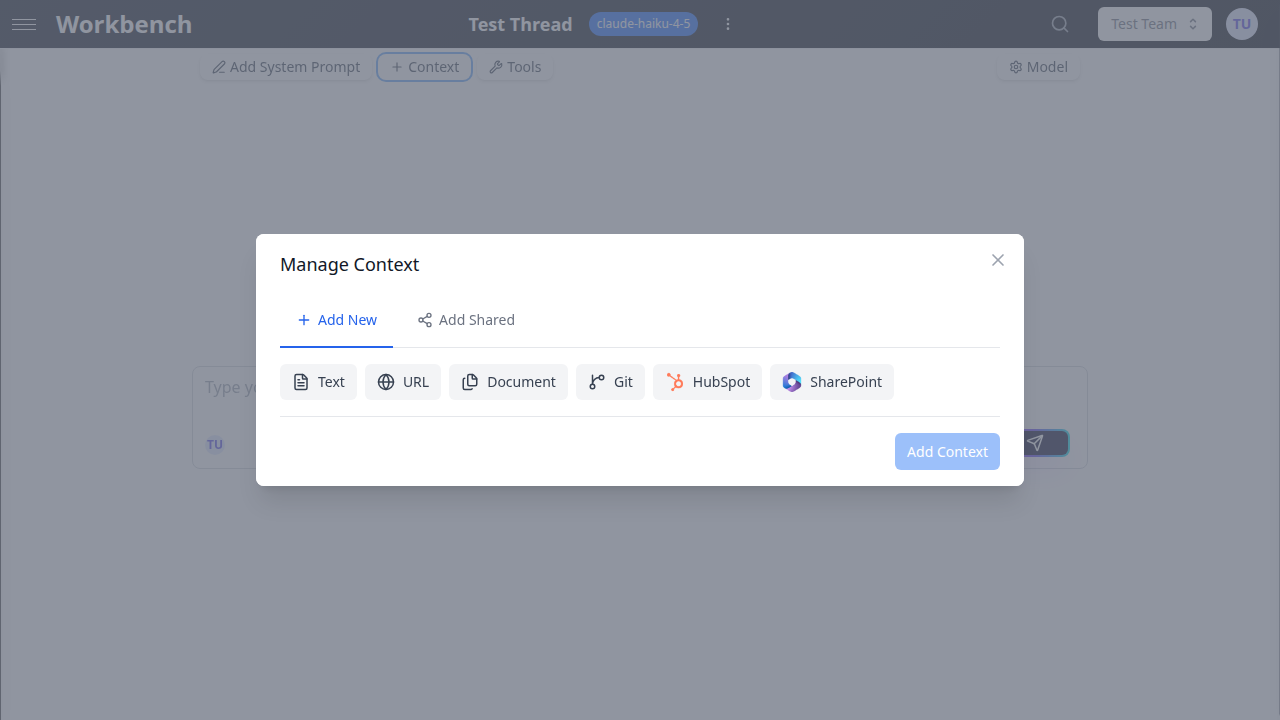
Le Gestionnaire de contexte partagé est une page dédiée pour parcourir, filtrer et gérer tous les blocs de contexte partagés avec vous, vos équipes ou votre organisation.
Accéder à la bibliothèque : Naviguez vers le Gestionnaire de contexte partagé depuis la navigation principale.
Panneau de navigation gauche :
Le panneau gauche fournit des vues et des filtres pour affiner les blocs affichés.
Vues :
- Tous les contextes partagés -- Chaque bloc de contexte auquel vous avez accès via un mécanisme de partage
- Mes blocs partagés -- Les blocs que vous avez partagés avec d'autres
- Partagés avec mes équipes -- Les blocs partagés avec une équipe à laquelle vous appartenez
- Partagés avec [Nom de l'organisation] -- Les blocs partagés au niveau de l'organisation
- Partagés directement avec moi -- Les blocs partagés spécifiquement avec votre compte utilisateur
Filtres :
Les cases à cocher de type de contexte permettent de filtrer par type de bloc :
- Texte
- URL
- Document
- Git (dépôt)
- HubSpot
Les cases à cocher de sélection multiple d'équipes permettent de filtrer par équipes spécifiques. Seules les équipes auxquelles vous appartenez sont listées.
Recherche et tri :
La barre d'outils supérieure fournit :
- Un champ de recherche qui correspond aux titres de blocs, au contenu et aux noms d'auteurs
- Un menu déroulant de tri avec quatre options : Date de partage (Plus récents), Date de partage (Plus anciens), Titre (A-Z), Titre (Z-A)
Affichage des blocs :
Chaque bloc de contexte dans la bibliothèque affiche :
- L'aperçu du contenu du bloc (en utilisant le même composant ContextBlockItem que le contexte de fil)
- Les boutons d'action Modifier, Partager et Supprimer (selon vos permissions)
- Une section Partages listant tous les partages actifs pour ce bloc, comprenant :
- Cible : le nom de l'équipe, l'utilisateur ou l'organisation avec qui le bloc est partagé
- Auteur : qui à créé le partage
- Date : quand le partage à été créé
- Bouton supprimer : retirer un partage individuel (disponible pour le créateur du partage ou les admins d'équipe)
Créer un nouveau contexte depuis la bibliothèque :
Cliquez sur le bouton Créer un nouveau contexte en haut de la zone de contenu. Cela ouvre la boîte de dialogue de création de contexte. Après avoir créé un bloc, la boîte de dialogue de partage s'ouvre automatiquement pour vous permettre de le partager immédiatement.
Supprimer des partages et des blocs :
- Supprimer un partage retire la relation de partage mais préserve le bloc de contexte original
- Supprimer un bloc le supprimé définitivement ainsi que tous ses partages
- Les deux actions nécessitent de taper "oui" dans une boîte de dialogue de confirmation
Lier du contexte partagé aux fils
Les blocs de contexte partagés peuvent être attachés à des fils individuels via l'onglet Lier partagé dans l'interface de gestion du contexte.
Comment lier du contexte partagé :
- Ouvrez un fil et accédez au panneau de contexte
- Cliquez sur l'onglet Lier partagé (à côté de "Contexte du fil" et "Ajouter nouveau")
- Le composant SharedContextLibrary affiche les blocs partagés disponibles, organisés par onglets de portée :
- Équipe -- blocs partagés avec l'équipe actuelle (par défaut, pré-filtré sur l'équipe active)
- Utilisateur -- blocs partagés avec votre compte personnel
- Organisation -- blocs partagés avec votre organisation
- Sélectionnez des blocs en cliquant dessus (sélection multiple prise en charge, maximum 50 blocs)
- Utilisez Ctrl+A (ou Cmd+A sur Mac) pour sélectionner tous les blocs visibles
- Cliquez sur Lier la sélection pour attacher les blocs choisis au fil
Les blocs partagés liés apparaissent dans le contexte du fil aux côtés des blocs créés directement. Ils référencent le bloc partagé original, donc les mises à jour du bloc source sont reflétées dans tous les fils où il est lié.
Filtrage dans l'onglet Lier partagé :
- Un menu déroulant d'équipe permet de filtrer les blocs par équipe spécifique
- Un champ de recherche affine les résultats par titre
- Des icônes indiquent le type de bloc de contexte (texte, URL, document, dépôt, HubSpot)
Partager des modèles de fil
Les modèles définissent des configurations de fil réutilisables (prompt système, modèle, outils, contexte). Les modèles peuvent être délimités pour contrôler qui peut y accéder.
Portées des modèles
| Portée | Qui peut utiliser | Qui peut modifier |
|---|---|---|
| Personnel | Vous seul | Vous seul |
| Équipe | Tous les membres de l'équipe | Créateur du modèle et admins d'équipe |
| Organisation | Tous les membres de l'organisation | Créateur du modèle et admins de l'organisation |
Créer des modèles partagés
- Configurez un fil avec le prompt système, le modèle, les outils et le contexte souhaités
- Ouvrez le menu du fil et sélectionnez Enregistrer comme modèle
- Entrez un nom et une description pour le modèle
- Choisissez la portée : Personnel, Équipe ou Organisation
- Enregistrez le modèle
Utiliser des modèles partagés
- Cliquez sur Nouveau fil dans la barre latérale
- Cliquez sur l'icône de modèle à côté de "Nouveau fil"
- Parcourez les modèles disponibles, organisés par portée
- Sélectionnez un modèle pour créer un nouveau fil avec sa configuration
- Le nouveau fil hérite du prompt système, du modèle, des outils et des paramètres de contexte du modèle
Partager des prompts système
Les prompts système peuvent être partagés indépendamment des modèles. Cela permet aux équipes et organisations de maintenir une bibliothèque d'instructions IA réutilisables.
Portées des prompts système
| Portée | Disponibilité |
|---|---|
| Personnel | Vous seul |
| Équipe | Tous les membres de l'équipe |
| Organisation | Tous les membres de l'organisation |
Gérer les prompts système partagés
- Ouvrez l'éditeur de prompt système dans un fil
- Accédez à la bibliothèque de prompts système
- Parcourez les prompts organisés par portée (Personnel, Équipe, Organisation)
- Sélectionnez un prompt existant ou enregistrez le prompt actuel dans une portée
Les prompts système partagés assurent la cohérence à travers les flux de travail d'équipe. Par exemple, un prompt "Réviseur de code" partagé au niveau de l'organisation garantit que chaque équipe d'ingénierie utilise les mêmes critères de revue.
Collaboration en temps réel
Avatars de présence
Lorsque plusieurs utilisateurs consultent le même fil :
- Les avatars des autres utilisateurs actifs apparaissent dans l'en-tête du fil
- Jusqu'à 3 avatars sont affichés, avec un badge "+N" pour les utilisateurs supplémentaires
- Survoler un avatar révèle le nom de l'utilisateur
- Les utilisateurs absents (onglet inactif) apparaissent avec une opacité réduite
- La présence se met à jour en temps réel via des connexions WebSocket
Synchronisation de la liste des fils
Les modifications effectuées par un membre de l'équipe se propagent à tous les autres membres en temps réel :
- Les nouveaux fils apparaissent immédiatement dans la barre latérale de tous les membres
- Les changements de titre de fil se reflètent dans toutes les sessions actives
- Les fils archivés ou supprimés disparaissent des barres latérales de tous les membres
- Aucun rafraîchissement manuel n'est nécessaire
Partage à l'échelle de l'organisation
Contexte d'organisation
Pour le contenu qui doit être accessible à travers toutes les équipes d'une organisation :
- Partagez des blocs de contexte avec la portée Organisation
- Tous les membres de l'organisation peuvent accéder à ces blocs depuis n'importe quelle équipe
- Usages courants : politiques d'entreprise, directives de marque, clauses juridiques, spécifications produit
- Les partages de portée organisation sont visibles dans la Bibliothèque de contexte partagé sous la vue organisation
Accès inter-équipes
Lorsqu'un bloc de contexte est partagé avec votre compte utilisateur (portée Personnel), il devient disponible quelle que soit l'équipe actuellement sélectionnée. C'est utile pour le matériel de référence personnel dont vous avez besoin à travers toutes vos équipes.
Exemples de flux de travail
Distribuer les connaissances de l'entreprise
Scénario : L'équipe marketing à besoin que toutes les interactions IA référencent le guide de style de la marque.
- Créez un bloc de contexte texte avec le contenu du guide de style
- Partagez-le avec la portée organisation
- Définissez-le comme contexte automatique dans les paramètres de chaque équipe pertinente
- Chaque nouveau fil dans ces équipes inclut automatiquement le guide de style
Partager les résultats d'analyse
Scénario : Un analyste de données veut partager une analyse HubSpot avec les parties prenantes.
- Effectuez l'analyse dans un fil d'équipe avec le contexte HubSpot attaché
- Ouvrez la boîte de dialogue Partager le fil depuis l'en-tête du fil
- Créez un lien public pour les parties prenantes externes
- Envoyez le lien -- les destinataires voient la conversation complète en lecture seule
- Révoquez le lien lorsque la période de revue est terminée
Construire une base de connaissances d'équipe
Scénario : Une équipe d'ingénierie veut une bibliothèque de contexte réutilisable pour les revues de code.
- Créez des blocs de contexte pour : standards de codage, checklist de sécurité, principes de conception d'API
- Partagez chaque bloc avec l'équipe d'ingénierie
- Les membres de l'équipe lient les blocs pertinents à leurs fils depuis l'onglet Lier partagé
- À mesure que les standards évoluent, mettez à jour les blocs sources -- tous les fils liés reflètent les changements
Bonnes pratiques
- Partagez à la portée la plus étroite appropriée -- Utilisez la portée équipe pour le contenu spécifique à l'équipe et la portée organisation uniquement pour le matériel véritablement universel
- Utilisez des titres descriptifs -- Les blocs partagés apparaissent dans des bibliothèques parcourues par de nombreux utilisateurs. Des titres clairs font gagner du temps à tous
- Maintenez le contenu partagé -- Les blocs liés reflètent les mises à jour partout. Gardez le contenu partagé précis et à jour
- Préférez le lien à la copie -- Utilisez l'onglet Lier partagé au lieu de recréer le contexte dans chaque fil. Cela assure la cohérence et réduit la maintenance
- Révisez les liens publics périodiquement -- Les liens publics de fil fournissent un accès non authentifié. Révoquez les liens lorsqu'ils ne sont plus nécessaires
- Exploitez le Gestionnaire de contexte partagé -- Utilisez les vues et filtres pour trouver des blocs efficacement plutôt que de défiler à travers les fils individuels
- Coordonnez avec le contexte automatique -- Pour le contenu dont chaque fil d'équipe à besoin, configurez-le comme contexte automatique dans les paramètres d'équipe plutôt que de compter sur le lien manuel
Documentation connexe
- Blocs de contexte - Créer et gérer des blocs de contexte
- Équipes - Création d'équipe, paramètres et collaboration
- Fils de discussion - Gestion des fils et fonctionnalités de collaboration
- Permissions - Contrôle d'accès basé sur les rôles pour les ressources partagées
- Modèles de fil - Créer et utiliser des configurations de fil réutilisables
- Prompts système - Gérer les prompts système et les bibliothèques de prompts