
Fonctions d'administration
Les administrateurs d'organisation ont accès à un ensemble complet d'outils de gestion pour contrôler les utilisateurs, les paramètres, les intégrations et l'utilisation dans l'ensemble de l'organisation.
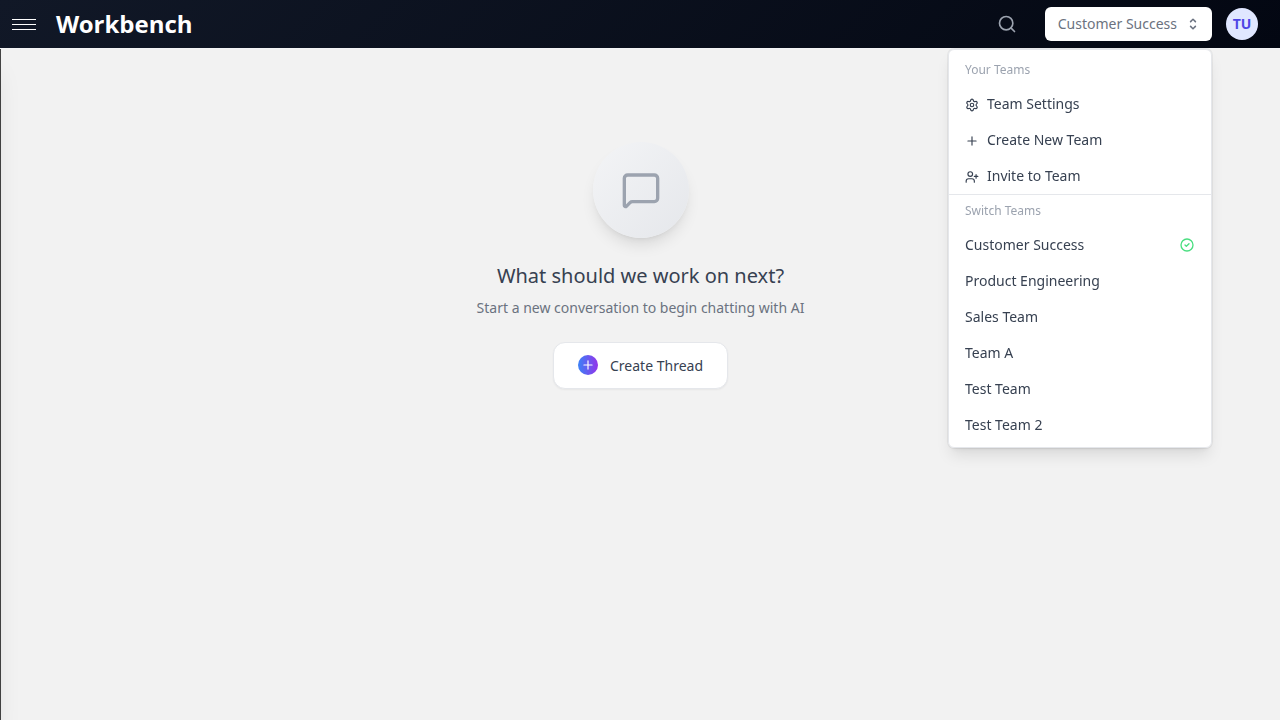
Accès au panneau d'administration
Ouvrir le panneau d'administration
- Cliquez sur votre avatar de profil en haut à droite
- Sélectionnez Organisation dans le menu déroulant
- Le panneau Organisation s'ouvre avec une navigation par onglets
Le panneau Organisation est accessible à trois niveaux de rôle, chacun avec des permissions différentes :
| Rôle | Voir les paramètres | Modifier les paramètres | Gérer les membres | Gérer les admins |
|---|---|---|---|---|
| Propriétaire | Oui | Oui | Oui | Oui |
| Admin | Oui | Oui | Oui | Accordé par le propriétaire |
| Membre | Oui (lecture seule) | Non | Non | Non |
Les membres non-administrateurs voient un avis expliquant leur accès en lecture seule. Les administrateurs voient une confirmation de leurs privilèges et des actions disponibles.
Vue d'ensemble de l'organisation
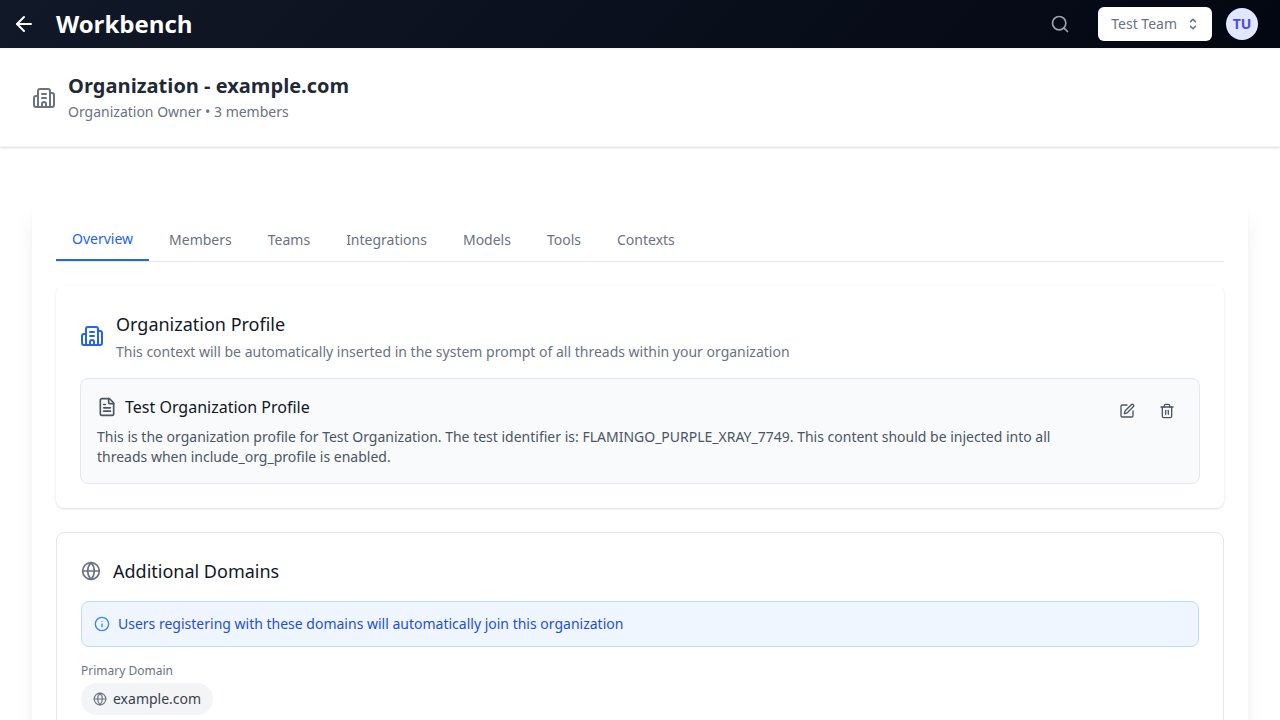
L'onglet Vue d'ensemble fournit un aperçu en temps réel de l'activité de l'organisation :
- Cartes KPI : Utilisateurs actifs, total des fils, consommation de tokens et résumé des coûts en un coup d'oeil
- Métriques d'adoption : Taux d'engagement et adoption des fonctionnalités à travers l'organisation
- Graphique de consommation par modèle : Répartition visuelle des modèles IA les plus utilisés
- Tendances des crédits : Trajectoire des coûts dans le temps avec analyse de tendance
- Utilisation des connecteurs : Activité des intégrations HubSpot, Microsoft 365, Google Workspace et autres services
- Principaux consommateurs : Utilisateurs consommant le plus de tokens ou crédits, classés par utilisation
- Analyse de l'activité : Tendances d'utilisation par heure, jour de la semaine et catégorie de fonctionnalité
Filtrage par période : Utilisez le sélecteur de dates pour analyser n'importe quelle période. Les options prédéfinies incluent 7 jours, 30 jours, 60 jours, 90 jours, tout l'historique ou une plage de dates personnalisée.
Export CSV : Cliquez sur le bouton d'export pour télécharger les statistiques courantes au format CSV, filtrées selon la période active.
Gestion des utilisateurs
Affichage des utilisateurs
L'onglet Membres affiche tous les membres de l'organisation avec les informations suivantes :
- Nom et email avec avatar de profil
- Badge de rôle : Propriétaire, Admin ou Membre
- Statut du compte : Actif ou Désactivé (avec date de désactivation)
- Dernière activité : Quand l'utilisateur à interagi pour la dernière fois avec la plateforme
- Date d'inscription : Quand l'utilisateur à été ajouté à l'organisation
Inviter des utilisateurs
- Accédez à l'onglet Membres
- Cliquez sur le bouton Inviter un membre
- Saisissez l'adresse email de la personne à inviter
- Sélectionnez le rôle : Membre ou Admin
- Cliquez sur Envoyer l'invitation
Les invitations en attente apparaissent dans une section dédiée sous la liste des membres. Chaque invitation affiche :
- L'adresse email invitée
- Le rôle attribué
- Qui à envoyé l'invitation
- La date d'expiration
- L'option d'annuler l'invitation
Les utilisateurs invités reçoivent un email avec un lien d'inscription. Si l'organisation utilise la restriction par domaine, l'email invité doit correspondre à un domaine autorisé.
Gestion des utilisateurs
Les administrateurs peuvent effectuer les actions suivantes sur les membres de l'organisation via le menu d'actions (icône trois points) sur chaque ligne de membre :
Modifier les rôles :
- Promouvoir un membre au rang d'Admin (nécessite le rôle Propriétaire ou Admin avec permission de gestion)
- Rétrograder un Admin au rang de Membre
- Les changements de rôle prennent effet immédiatement
Désactiver des comptes :
- Suspendre temporairement l'accès d'un utilisateur sans le supprimer
- Les utilisateurs désactivés ne peuvent pas se connecter ni accéder aux ressources de l'organisation
- L'action de désactivation enregistré qui l'a effectuée et quand
- Réactiver à tout moment pour restaurer l'accès
Retirer de l'organisation :
- Supprimer définitivement un utilisateur de l'organisation
- Ses données personnelles et fils dans son équipe personnelle sont préservés
- Les fils d'équipe et ressources partagées restent accessibles aux autres membres
Usurpation d'identité
L'usurpation d'identité permet aux administrateurs de voir la plateforme exactement comme un utilisateur spécifique la voit. C'est essentiel pour résoudre les problèmes signalés par les utilisateurs.
Démarrer une session d'usurpation :
- Accédez à l'onglet Membres
- Trouvez l'utilisateur cible dans la liste
- Cliquez sur le menu d'actions et sélectionnez Usurper l'identité
- Une bannière violette apparaît en haut de l'écran confirmant l'usurpation active
Pendant l'usurpation :
- Vous voyez exactement la même interface, les mêmes fils, équipes et paramètres que l'utilisateur usurpé
- La bannière violette affiche "Vous usurpez actuellement l'identité de [Nom] ([email])"
- Votre identité originale est affichée dans la bannière : "Connecté en tant que : [Votre Nom]"
- Toutes les actions sont effectuées en tant que l'utilisateur usurpé
Terminer la session :
- Cliquez sur Quitter l'usurpation dans la bannière violette
- Vous revenez à votre propre compte immédiatement
- Pas de délai de rechargement ; la transition est fluide
Considérations de sécurité :
- Seuls les Propriétaires et Admins peuvent usurper l'identité
- Les sessions d'usurpation sont enregistrées à des fins d'audit
- Vous ne pouvez pas usurper l'identité d'un autre Propriétaire
Paramètres de l'organisation
Profil de l'organisation
L'onglet Vue d'ensemble inclut la section Profil de l'organisation où les administrateurs peuvent configurer :
- Nom de l'organisation : Le nom affiché à travers la plateforme
- Description de l'organisation : Description interne visible par les membres
- Paramètres de profil : Identité visuelle et éléments de marque
Les modifications du profil d'organisation sont enregistrées immédiatement et reflétées dans toutes les sessions des membres.
Gestion des domaines
Les organisations sont identifiées par leur domaine email principal (ex : entreprise.com). Seuls les utilisateurs avec des adresses email correspondant aux domaines autorisés peuvent s'inscrire.
Domaine principal :
- Défini automatiquement à partir de l'email du propriétaire
- Détermine l'identité de l'organisation
- Ne peut pas être modifié après la création
Domaines supplémentaires :
- Ajoutez des domaines secondaires pour les organisations avec plusieurs domaines email
- Les utilisateurs s'inscrivant avec un domaine autorisé sont automatiquement associés à l'organisation
- Gérez les domaines supplémentaires depuis l'onglet Vue d'ensemble
Liste d'inscription autorisée :
- Quand activée, seuls les emails correspondant aux domaines autorisés ou explicitement ajoutés à la liste peuvent s'inscrire
- Contrôlée via le paramètre d'environnement
ENABLE_EMAIL_WHITELIST - Des adresses email individuelles peuvent être autorisées via le panneau d'administration (Filament)
Gestion des fonctionnalités
Les paramètres de l'organisation contrôlent quelles fonctionnalités sont disponibles pour les membres. Ils sont configurés au niveau du plan d'abonnement et appliqués à l'échelle de l'organisation :
- Sélecteur de modèle : Si les utilisateurs peuvent choisir les modèles IA ou sont limités à un modèle par défaut
- Accès aux outils : Si le panneau d'outils est accessible aux utilisateurs
- Visibilité des prix : Contrôle l'affichage des coûts (USD, crédits ou masqué)
- Mode essai : Accès limité dans le temps avec restrictions de fonctionnalités
La disponibilité des fonctionnalités est déterminée par le plan d'abonnement de l'organisation. Quand une fonctionnalité est verrouillée, les éléments d'interface correspondants sont masqués pour tous les membres.
Gestion des prompts système
Prompts à l'échelle de l'organisation
Les prompts système peuvent être gérés au niveau de l'organisation pour assurer la cohérence :
- Accédez aux paramètres du fil
- Configurez le prompt système
- Enregistrez comme modèle pour réutilisation dans l'organisation
Bibliothèque de modèles
Créez une bibliothèque de prompts système réutilisables :
- Modèles d'analyste commercial : Prompts configurés pour l'analyse de données, le reporting et les recommandations stratégiques
- Modèles de rédaction technique : Prompts orientés documentation avec directives de style
- Modèles de revue de code : Prompts d'ingénierie axés sur la sécurité, la performance et la maintenabilité
- Modèles personnalisés : Prompts spécifiques à votre domaine d'activité
Les modèles héritent des paramètres de modèle, des configurations d'outils et des associations de blocs de contexte, facilitant la standardisation des processus à travers les équipes.
Gestion des intégrations
Configuration des applications OAuth
L'onglet Intégrations affiche toutes les intégrations disponibles et leur état de connexion par équipe :
| Intégration | Fonctionnalités |
|---|---|
| HubSpot | Accès aux données CRM, blocs de contexte contacts/entreprises/deals, analyse de pipeline |
| Microsoft 365 | SharePoint, OneDrive, Email, Calendrier, intégration Teams |
| Google Workspace | Accès Gmail, Drive, Calendrier, Docs et blocs de contexte |
| SugarCRM | Intégration de données CRM pour les processus ventes et support |
| Document360 | Intégration base de connaissances pour le contexte documentaire |
| Teamwork | Intégration gestion de projet pour le suivi des tâches et tickets |
Connecter une intégration :
- Accédez à l'onglet Intégrations
- Sélectionnez l'équipe nécessitant l'intégration
- Cliquez sur Connecter à côté du service souhaité
- Complétez le flux d'autorisation OAuth dans la fenêtre popup
- Le statut de l'intégration se met à jour pour afficher le compte connecté
Gérer les intégrations connectées :
- Voir quel compte est connecté pour chaque équipe
- Déconnecter les intégrations pour révoquer l'accès
- Réautoriser si les tokens expirent (indiqué par un état d'erreur rouge)
- Chaque équipe peut avoir des connexions d'intégration indépendantes
Configuration des clés API
Certaines intégrations nécessitent des clés API plutôt qu'OAuth :
- Les clés sont configurées au niveau de l'environnement par les administrateurs système
- Les clés API des fournisseurs (OpenAI, Anthropic, Google, xAI) sont gérées dans la configuration du moteur
- Les clés API spécifiques aux outils sont configurées par outil dans l'onglet Outils
Configuration des outils
Paramètres des outils de l'organisation
L'onglet Outils fournit un contrôle centralisé sur tous les outils disponibles :
Activer et désactiver des outils :
- Accédez à l'onglet Outils
- Consultez tous les outils disponibles avec leur état actuel
- Activez ou désactivez des outils pour l'ensemble de l'organisation
- Les outils désactivés sont masqués pour tous les utilisateurs dans le sélecteur d'outils du fil
Catégories d'outils :
- Outils natifs : Outils intégrés (recherche web, exécution de code, opérations sur fichiers)
- Outils MCP : Serveurs Model Context Protocol offrant des capacités spécialisées
- Outils d'intégration : Outils alimentés par les services connectés (HubSpot, MS365, Google)
Limites d'utilisation
Configurez des limités d'utilisation pour contrôler les coûts :
- Limites quotidiennes par utilisateur : Nombre maximum d'invocations d'outils par utilisateur par jour
- Quotas à l'échelle de l'organisation : Quotas d'utilisation partagés entre tous les membres
- Contrôles budgétaires : Limites de budget empêchant l'utilisation au-delà d'un seuil défini
Configurations d'outils par défaut
Les administrateurs peuvent définir des configurations par défaut pour les outils :
- Préconfigurer les clés API et l'authentification pour les outils
- Définir des paramètres par défaut appliqués quand les utilisateurs activent un outil
- Personnaliser les noms d'affichage et logos des outils pour la marque organisationnelle
Outils MCP personnalisés
Ajoutez des serveurs MCP (Model Context Protocol) personnalisés :
- Accédez à Outils dans le panneau Organisation
- Localisez la section de configuration d'outils personnalisés
- Fournissez la configuration du serveur (commande, arguments, variables d'environnement)
- Définissez quels utilisateurs ou équipes peuvent accéder à l'outil personnalisé
- Activez l'outil pour l'organisation
Les outils MCP personnalisés prennent en charge les modes de transport stdio et sse. Consultez Outils MCP pour des instructions de configuration détaillées.
Contrôle d'accès aux modèles
L'onglet Modèles permet aux administrateurs de contrôler quels modèles IA sont disponibles :
- Activer/Désactiver des modèles : Basculer des modèles individuels pour l'ensemble de l'organisation
- Attribution de modèles par utilisateur : Restreindre des modèles spécifiques à des utilisateurs désignés
- Modèle par défaut : Définir le modèle utilisé par défaut pour les nouveaux fils
- Modèles haute capacité : Contrôler l'accès aux modèles coûteux à grande fenêtre de contexte
Quand un modèle est restreint à des utilisateurs spécifiques, les autres membres ne le voient pas dans leur sélecteur de modèle.
Utilisation et analyses
Statistiques de l'organisation
La section statistiques de l'onglet Vue d'ensemble fournit des analyses complètes :
Résumé KPI :
- Total des membres et nombre d'utilisateurs actifs
- Volume de création de fils pour la période sélectionnée
- Totaux de consommation de tokens (entrée, sortie, en cache)
- Résumé des coûts en USD ou crédits (selon la configuration du plan)
Consommation par modèle :
- Graphique en barres ou secteurs montrant la distribution d'utilisation entre modèles
- Permet d'identifier quels modèles génèrent le plus de coûts
- Utile pour négocier des tarifs de volume avec les fournisseurs
Tendances des crédits :
- Graphique linéaire montrant la consommation de crédits dans le temps
- Identifier les pics d'utilisation et prévoir les coûts futurs
- Comparer les périodes pour repérer les tendances
Principaux consommateurs :
- Liste classée des utilisateurs par consommation de tokens ou crédits
- Permet d'identifier les utilisateurs intensifs pouvant nécessiter une formation ou un accès amélioré
- Utile pour l'allocation interne des coûts
Export de données
Téléchargez les statistiques de l'organisation au format CSV :
- Définissez la période souhaitée avec les contrôles de filtrage
- Cliquez sur le bouton Export
- Le CSV inclut toutes les métriques visibles pour la période sélectionnée
- Utilisez pour le reporting interne, la réconciliation de facturation ou les revues de direction
Statistiques au niveau des équipes
Chaque équipe suit également sa propre utilisation dans les Paramètres d'équipe :
- Répartition de l'utilisation par membre
- Analyse des coûts par modèle
- Nombre de fils et métriques d'activité
- Horodatages de dernière activité par membre
Consultez Coûts et analyses pour des informations détaillées sur le suivi des coûts au niveau de chaque exécution.
Notes de version
Consulter les notes de version
GPT Workbench fournit des notes de version intégrées à l'application pour informer les utilisateurs des nouvelles fonctionnalités et améliorations :
- Un indicateur de notification apparaît quand de nouvelles notes sont disponibles
- Cliquez sur la notification pour ouvrir la fenêtre des Notes de version
- Les notes sont affichées par ordre chronologique inverse (les plus récentes en premier)
- Le système suit l'horodatage de dernière consultation de chaque utilisateur pour signaler les mises à jour non lues
Gestion des notes de version par les administrateurs
Les administrateurs peuvent gérer les notes de version via l'API d'administration :
- Créer des annonces pour les nouvelles fonctionnalités, améliorations ou changements importants
- Les notes sont récupérées depuis le backend et affichées à tous les membres de l'organisation
- Les 5 dernières notes de version sont affichées par défaut
- Les utilisateurs peuvent fermer la notification après lecture
Configuration des blocs de contexte
L'onglet Contextes permet un contrôle à l'échelle de l'organisation sur les types de blocs de contexte :
- Activer/Désactiver des types de contexte : Contrôler quels types de blocs sont disponibles (texte, document, dépôt, URL, HubSpot, etc.)
- Personnalisation de l'affichage : Modifier les noms d'affichage et logos des types de contexte pour la marque organisationnelle
- Restrictions par utilisateur : Limiter des types de contexte spécifiques à des utilisateurs désignés
C'est particulièrement utile pour les organisations souhaitant restreindre l'accès à des sources de contexte coûteuses ou sensibles comme l'analyse de dépôts ou les données CRM.
Résolution de problèmes
"Un membre ne peut pas accéder à une fonctionnalité"
Vérifier :
- La fonctionnalité est-elle activée au niveau du plan d'abonnement ?
- Le rôle de l'utilisateur est-il suffisant ? (Certaines fonctionnalités nécessitent le rôle Admin)
- L'outil ou le modèle est-il restreint à des utilisateurs spécifiques ?
- Le compte de l'utilisateur a-t-il été désactivé ?
"L'intégration affiche un état d'erreur"
Solutions :
- Vérifier si le token OAuth à expiré (indicateur d'erreur rouge)
- Demander à l'utilisateur de déconnecter puis reconnecter l'intégration
- Vérifier que les identifiants API de l'intégration sont toujours valides
- S'assurer que les scopes requis ont été approuvés lors de l'autorisation
"L'utilisateur ne peut pas s'inscrire malgré un domaine email correct"
Vérifier :
- Le domaine est-il listé dans les domaines principaux ou supplémentaires ?
- La fonctionnalité de liste d'emails autorisés est-elle activée ?
- L'email spécifique a-t-il été ajouté à la liste (si vous utilisez l'autorisation individuelle) ?
- Y a-t-il une invitation en attente pour l'utilisateur ?
"Les données de coûts ne s'affichent pas pour les utilisateurs"
Vérifier :
- Vérifier le paramètre
costDisplayModedu plan d'abonnement (usd, credits ou none) - Si défini sur
none, les indicateurs de coût sont masqués par conception - Si défini sur
credits, s'assurer que le ratio de crédits est configuré - Vérifier que les exécutions se sont terminées avec succès (les exécutions échouées peuvent ne pas avoir de données de coût)
Bonnes pratiques
- Auditer régulièrement les membres - Révisez la liste des membres mensuellement pour retirer les employés partis et mettre à jour les rôles
- Utiliser la restriction par domaine - Empêchez les inscriptions non autorisées en limitant aux domaines email de votre organisation
- Définir des limités d'utilisation raisonnables - Configurez des limités d'outils par utilisateur pour éviter les dépassements de coûts accidentels
- Standardiser avec des modèles - Créez des modèles de prompts système pour les processus courants afin d'assurer la cohérence
- Surveiller les principaux consommateurs - Consultez la section des principaux consommateurs chaque semaine pour repérer les schémas inhabituels
- Configurer l'accès aux modèles - Restreignez les modèles coûteux aux utilisateurs qui en ont besoin ; définissez un modèle par défaut économique
- Maintenir les intégrations - Vérifiez périodiquement l'état des connexions ; les tokens expirés causent des échecs silencieux
- Communiquer les changements - Utilisez les notes de version pour informer les utilisateurs des modifications de configuration
- Exporter les données régulièrement - Téléchargez les rapports d'utilisation pour la facturation interne et les revues de direction
- Tester avec l'usurpation - Avant de signaler un bug, usurpez l'identité de l'utilisateur affecté pour reproduire le problème directement
Documentation connexe
- Équipes - Création, gestion et fonctionnalités de collaboration des équipes
- Permissions - Contrôle d'accès détaillé et hiérarchie des rôles
- Modèles et outils - Sélection de modèles IA et configuration des outils
- Outils MCP - Configuration et gestion des serveurs MCP personnalisés
- Coûts et analyses - Suivi des coûts par exécution et stratégies d'optimisation
- Blocs de contexte - Gestion du contexte de connaissances pour les conversations IA
- Partage - Partage de fils et génération de liens publics