
Intégration Microsoft 365
Connectez Microsoft 365 pour accéder à SharePoint, OneDrive, Outlook, Calendrier et Teams directement depuis vos conversations IA.
Vue d'ensemble
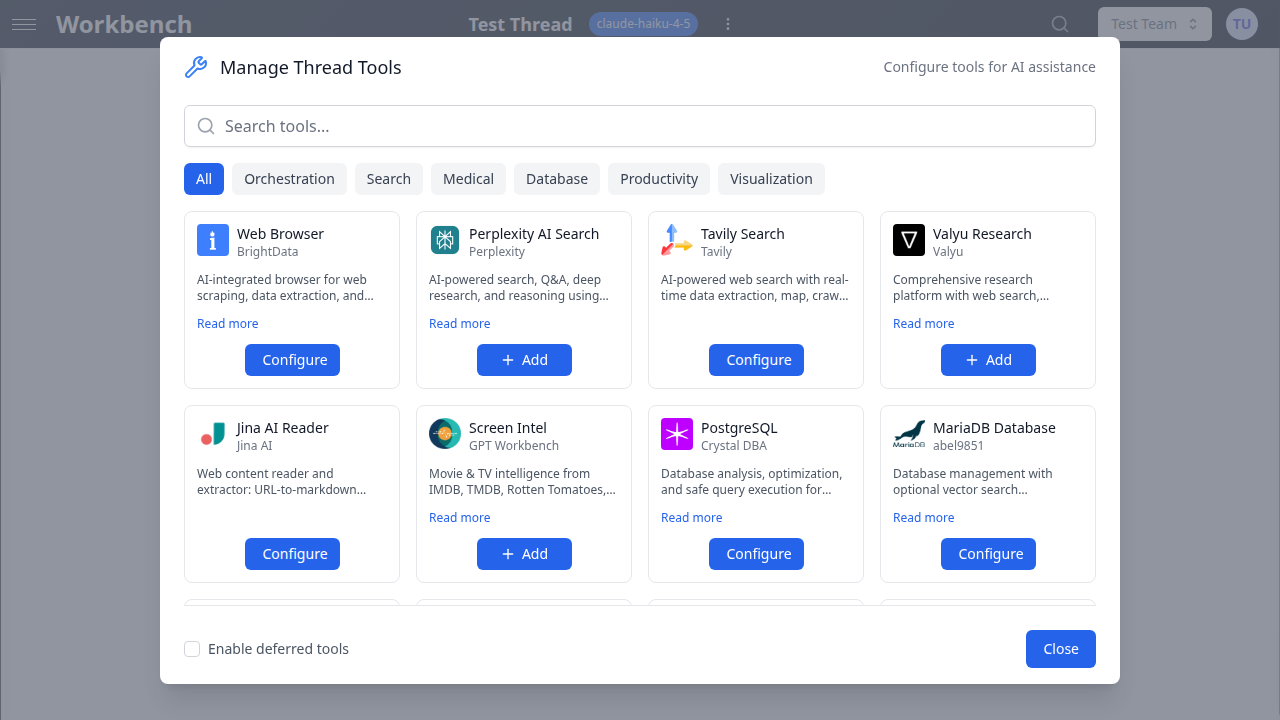
L'intégration Microsoft 365 connecte GPT Workbench à l'écosystème Microsoft de votre organisation. Les blocs de contexte récupèrent des fichiers depuis SharePoint et OneDrive dans le contexte de l'IA, lui permettant de référencer vos documents tout au long de la conversation. Les outils donnent à l'IA la capacité de rechercher des fichiers, lire et envoyer des emails, gérer les événements de calendrier et accéder aux messages Teams en temps réel.
Cette intégration s'authentifie via Azure AD en utilisant le protocole OAuth 2.0. GPT Workbench ne demande que les permissions nécessaires pour les capacités que vous activez, et toutes les interactions avec les outils sont enregistrées dans l'historique des messages du fil.
Configuration
Prérequis
Avant de connecter Microsoft 365, assurez-vous que :
- L'administrateur de votre organisation à configuré les identifiants de l'inscription d'application Azure AD dans Paramètres de l'organisation > Intégrations
- Vous disposez d'un compte Microsoft 365 (professionnel ou entreprise) avec les licences appropriées
- Votre locataire Azure AD autorise le consentement d'applications tierces (ou un administrateur à pré-approuvé l'application)
Connecter votre compte
- Allez dans Profil > Intégrations
- Localisez Microsoft 365 dans la liste des intégrations
- Cliquez sur Connecter
- Une popup s'ouvre avec la page de connexion Microsoft
- Saisissez vos identifiants Microsoft 365
- Examinez les permissions demandées
- Cliquez sur Accepter
- La popup se ferme et GPT Workbench confirme la connexion
La connexion est immédiate. Les blocs de contexte SharePoint et les outils Microsoft 365 deviennent disponibles dans vos fils de conversation sans délai.
Permissions requises
GPT Workbench demande les permissions Microsoft Graph API suivantes :
| Permission | Objectif |
|---|---|
| Files.Read.All | Lire les fichiers dans SharePoint et OneDrive |
| Mail.ReadWrite | Lire et envoyer des emails Outlook |
| Mail.Send | Envoyer des emails en votre nom |
| Calendars.ReadWrite | Lire et créer des événements de calendrier |
| ChannelMessage.Read.All | Lire les messages de canaux Teams |
| Sites.Read.All | Parcourir les sites et bibliothèques SharePoint |
| User.Read | Lire vos informations de profil de base |
L'administrateur Azure AD de votre organisation peut exiger un consentement administrateur pour certaines de ces permissions selon la politique de consentement de votre locataire.
Blocs de contexte
Les blocs de contexte Microsoft 365 récupèrent des fichiers depuis SharePoint et OneDrive dans la conversation IA. Les fichiers sont téléchargés, leur contenu est extrait (via le même pipeline que les documents importés), et le texte extrait est inclus dans le contexte de l'IA.
Ajouter un bloc de contexte SharePoint
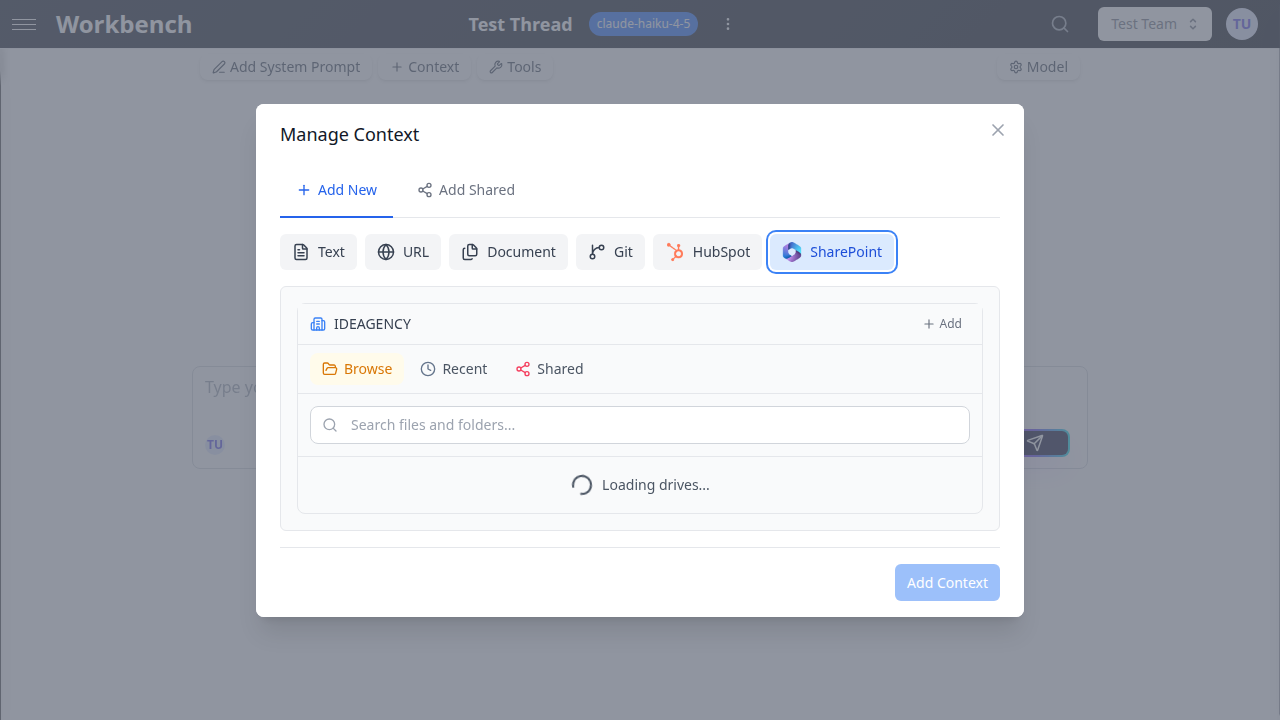
- Ouvrez votre fil de conversation
- Cliquez sur Gérer le contexte
- Allez dans l'onglet Ajouter nouveau
- Cliquez sur SharePoint
- Parcourez vos sites SharePoint et bibliothèques de documents
- Naviguez dans les dossiers pour trouver le fichier souhaité
- Sélectionnez un ou plusieurs fichiers
- Configurez optionnellement la durée du cache
- Cliquez sur Ajouter le contexte
Formats de fichiers pris en charge
Les fichiers depuis SharePoint et OneDrive sont traités par le même pipeline d'extraction que les documents importés :
| Format | Extraction |
|---|---|
| DOCX | Extraction de texte complète avec préservation de la structure |
| Extraction de texte avec OCR en secours pour les documents numérisés | |
| XLSX | Données de tableur converties en texte structuré |
| PPTX | Contenu des diapositives extrait en texte séquentiel |
| CSV | Données brutes préservées en format tabulaire |
| TXT | Inclusion directe du texte |
Durée du cache
Les fichiers SharePoint sont téléchargés et mis en cache pour une période configurable. Après expiration du cache, les fichiers sont re-téléchargés lors de la prochaine interaction avec le fil.
| Durée | Cas d'utilisation |
|---|---|
| 1 heure | Documents fréquemment mis à jour (tableurs partagés, documents vivants) |
| 24 heures | Documents standard (rapports, spécifications, politiques) |
| 7 jours | Contenu archivé (documentation de projets terminés, matériaux de référence) |
Considérations de taille de fichiers
Les fichiers volumineux consomment une part importante des tokens de la fenêtre de contexte du modèle. Lorsqu'un fichier dépasse le seuil de tokens, GPT Workbench affiche un avertissement avec l'option de résumer le contenu. Pour les fichiers très volumineux (tableurs de milliers de lignes, présentations de dizaines de diapositives), envisagez de résumer ou de limiter le contexte aux sections les plus pertinentes.
Outils disponibles
Lorsque les outils Microsoft 365 sont activés dans un fil, l'IA peut interagir avec votre écosystème Microsoft pendant une conversation. Les outils permettent des opérations dynamiques qui vont au-delà du contexte statique de fichiers.
Activer les outils Microsoft 365
- Ouvrez votre fil de conversation
- Cliquez sur la configuration des Outils
- Localisez la section des outils Microsoft 365
- Activez les outils spécifiques auxquels vous souhaitez que l'IA ait accès
Email (Outlook)
Lire les emails
- Rechercher dans votre boîte de réception par expéditeur, sujet, période ou mots-clés du contenu
- Lire les fils de discussion complets avec toutes les réponses
- Accéder aux métadonnées des emails (horodatages, destinataires, CC/CCI)
- Consulter les noms et types des pièces jointes
Envoyer des emails
- Composer et envoyer de nouveaux emails
- Répondre aux fils de discussion existants
- Définir les destinataires (À, CC, CCI)
- Formater le corps de l'email avec une structure appropriée
Important : Lorsque l'IA rédige un email, l'appel d'outil et le contenu de l'email sont affichés dans le fil avant l'envoi. En Mode Console, vous devez approuver explicitement l'action d'envoi. En Mode Chat, l'IA demandera une confirmation avant l'envoi.
Calendrier
Consulter les événements
- Lister les événements à venir pour une période donnée
- Vérifier les disponibilités et les créneaux libres/occupés
- Voir les détails des événements incluant les participants, le lieu et l'ordre du jour
- Accéder aux schémas de récurrence des événements
Créer des événements
- Planifier de nouvelles réunions avec titre, horaire et description
- Ajouter des participants par adresse email
- Définir des rappels et des schémas de récurrence
- Spécifier un lieu de réunion physique ou virtuel
SharePoint et OneDrive
Recherche de fichiers
- Rechercher dans tous les sites SharePoint et OneDrive par nom de fichier
- Rechercher par contenu de fichier (recherche plein texte quand indexé par SharePoint)
- Filtrer par type de fichier, date de modification ou site
Opérations sur les fichiers
- Lire le contenu des fichiers directement pendant une conversation
- Lister le contenu des dossiers pour parcourir les bibliothèques de documents
- Accéder aux métadonnées des fichiers (auteur, dernière modification, version)
Teams
Messages de canaux
- Accéder aux canaux Teams de votre organisation
- Lire les fils de conversation dans les canaux
- Rechercher dans l'historique des messages par mot-clé ou période
- Consulter les réactions et réponses aux messages
Cas d'utilisation
Analyse de documents
Ajoutez des fichiers SharePoint comme blocs de contexte et demandez à l'IA de :
- Résumer un rapport ou un document de spécification volumineux
- Comparer deux versions d'un contrat ou d'une proposition
- Extraire les données clés d'un tableur
- Identifier les incohérences entre plusieurs documents
Rédaction et gestion d'emails
Activez les outils email et demandez à l'IA de :
- Rédiger une réponse professionnelle à un email client, en référençant les documents joints pour l'exactitude
- Résumer un long fil de discussion en points clés et actions à mener
- Rechercher des emails d'un expéditeur spécifique sur un sujet particulier
- Composer un email de suivi de réunion qui référence les détails de l'événement de calendrier
Préparation de réunions
Combinez les outils calendrier et fichiers pour :
- Lister les réunions du jour et récupérer les documents associés depuis SharePoint
- Créer un brief de réunion avec les points de l'ordre du jour tirés des fils de discussion
- Préparer des points de discussion basés sur les documents partagés dans un canal Teams
- Rédiger des modèles de notes de réunion avec les informations des participants depuis l'événement de calendrier
Recherche transversale
Utilisez plusieurs capacités Microsoft 365 ensemble :
- Rechercher des emails sur un sujet de projet, trouver les documents SharePoint associés et créer un résumé
- Vérifier les disponibilités du calendrier et rédiger une invitation de réunion avec les fichiers pertinents
- Examiner les discussions de canaux Teams et compiler les décisions clés dans un rapport
- Rechercher les fichiers récents dans OneDrive et les croiser avec les conversations email
Configuration
Sélection des outils par fil
Chaque fil peut avoir un ensemble différent d'outils Microsoft 365 activés. Cela vous permet de :
- Activer uniquement les outils email pour les fils orientés communication
- Activer uniquement les outils SharePoint pour les fils d'analyse de documents
- Activer tous les outils pour les fils de recherche globale
Limiter les outils activés réduit la consommation de tokens et aide l'IA à se concentrer sur les capacités pertinentes.
Contrôles au niveau de l'organisation
Les administrateurs d'organisation peuvent configurer :
- Capacités disponibles -- Activer ou désactiver des catégories d'outils spécifiques (email, calendrier, fichiers, Teams) pour l'ensemble de l'organisation
- Politiques d'utilisation -- Définir des directives pour l'envoi d'emails et autres opérations d'écriture
- Restrictions de domaine -- Limiter quels sites SharePoint ou domaines email sont accessibles
Bonnes pratiques
- Soyez précis dans les recherches de fichiers. Incluez le nom du site SharePoint ou le chemin du dossier quand vous demandez à l'IA de trouver des fichiers. "Trouver le rapport Q4 dans le SharePoint Marketing" est plus efficace que "Trouver le rapport Q4."
- Utilisez la navigation par dossiers. Lorsque vous connaissez l'emplacement approximatif d'un fichier, demandez à l'IA de lister le contenu du dossier et d'y naviguer plutôt que de compter uniquement sur la recherche.
- Relisez avant d'envoyer. Relisez toujours les emails composés par l'IA avant d'approuver l'envoi. Vérifiez les destinataires, le ton et l'exactitude factuelle.
- Combinez avec les blocs de contexte. Pour l'analyse de documents, ajoutez le fichier comme bloc de contexte plutôt que d'utiliser l'outil de lecture de fichier. Les blocs de contexte persistent tout au long de la conversation, tandis que les lectures par outil sont ponctuelles.
- Gérez le calendrier avec précaution. Lorsque vous demandez à l'IA de créer des événements de calendrier, fournissez des détails explicites (heure exacte, durée, participants) pour éviter les malentendus.
- Vérifiez les permissions d'abord. Si l'IA signale des erreurs d'accès refusé, vérifiez que votre compte Microsoft 365 dispose des permissions nécessaires pour la ressource que vous essayez d'accéder.
Dépannage
Problèmes de connexion
Erreur "Connexion expirée" Votre jeton OAuth Microsoft 365 à expiré. Allez dans Profil > Intégrations et cliquez sur Reconnecter sur votre connexion Microsoft 365.
"Consentement administrateur requis" lors de la connexion Votre locataire Azure AD exige l'approbation d'un administrateur pour l'application. Contactez votre administrateur informatique pour accorder le consentement administrateur à l'application GPT Workbench dans Azure AD.
Impossible d'accéder à certains sites SharePoint Les permissions SharePoint sont héritées de votre compte Microsoft 365. Si vous ne pouvez pas accéder à un site via GPT Workbench, vous ne pouvez pas non plus y accéder directement via SharePoint. Demandez l'accès au propriétaire du site.
Problèmes d'outils
La recherche d'emails ne retourne aucun résultat Microsoft Graph indexe les emails de manière asynchrone. Les emails très récents (datant de moins de quelques minutes) peuvent ne pas apparaître dans les résultats de recherche. Réessayez après un court instant, ou recherchez par adresse email de l'expéditeur pour des résultats plus fiables.
Les événements de calendrier ne s'affichent pas Vérifiez que le calendrier que vous interrogez est votre calendrier principal. Les calendriers partagés et les calendriers de groupe peuvent nécessiter des permissions supplémentaires.
Documentation associée
- Vue d'ensemble des intégrations - Comment fonctionnent les intégrations dans GPT Workbench
- Blocs de contexte - Gestion des blocs de contexte pour tous les types
- Vue d'ensemble des outils - Comprendre les outils natifs et MCP
- Documents - Import et gestion de documents