
Permissions
GPT Workbench utilise un système de contrôle d'accès basé sur les rôles, organisé à deux niveaux : organisations et équipes. Les permissions régissent qui peut créer, consulter, modifier et supprimer des ressources à travers la plateforme.
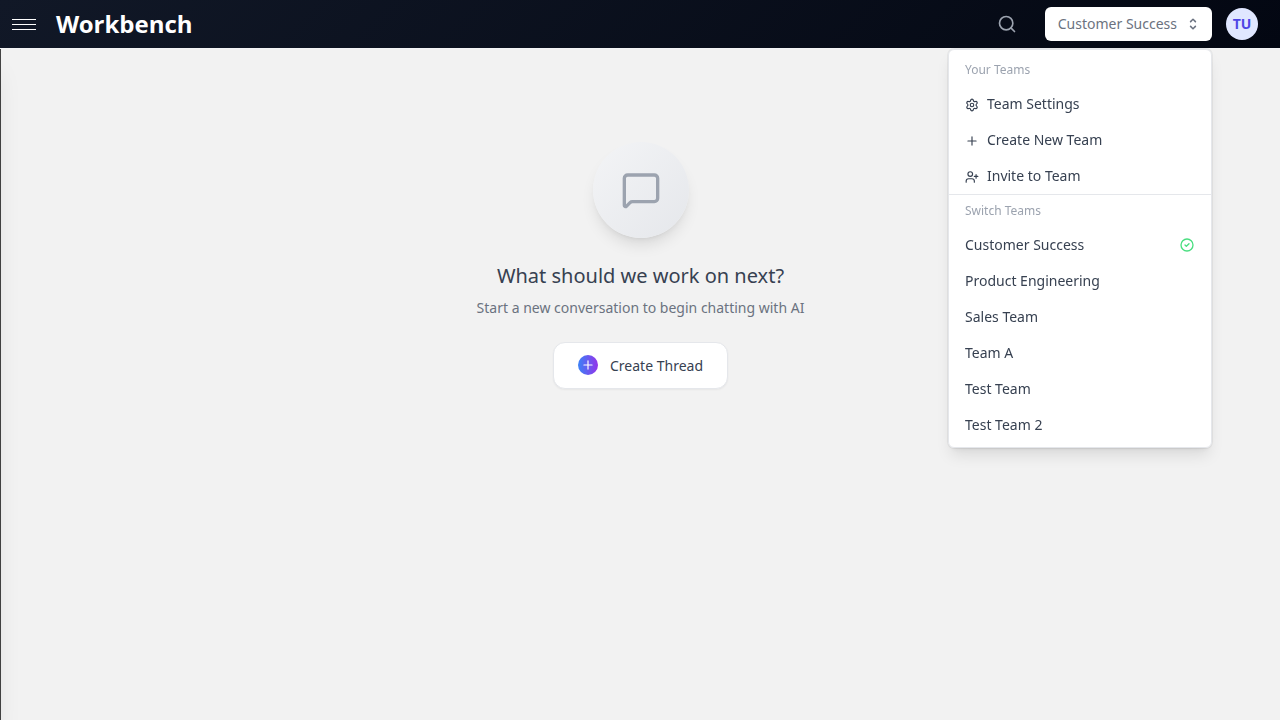
Hiérarchie des rôles
Rôles d'organisation
Les organisations constituent le regroupement de niveau supérieur. Chaque utilisateur appartient à une organisation.
| Rôle | Description |
|---|---|
| Propriétaire | Contrôle total de l'organisation, y compris la facturation et la suppression du compte |
| Admin | Gestion des utilisateurs et des paramètres, configuration des intégrations |
| Membre | Accès standard aux fonctionnalités et outils activés |
Rôles d'équipe
Les équipes existent au sein des organisations. Chaque équipe à ses propres attributions de rôles.
| Rôle | Description |
|---|---|
| Propriétaire | Créateur de l'équipe avec contrôle total, y compris la suppression de l'équipe |
| Admin | Gestion des membres et des paramètres au sein de l'équipe |
| Membre | Accès aux ressources de l'équipe avec des capacités de configuration limitées |
Le rôle d'organisation et le rôle d'équipe d'un utilisateur fonctionnent indépendamment. Un Admin d'organisation qui est Membre d'une équipe conserve des permissions limitées au sein de cette équipe spécifique. Inversement, un Admin d'équipe n'obtient pas de privilèges au niveau de l'organisation.
Permissions d'organisation
Permissions du propriétaire
Le Propriétaire de l'organisation à un accès illimité à toutes les fonctionnalités.
| Permission | Détails |
|---|---|
| Gestion de la facturation | Consulter les factures, changer le plan d'abonnement, mettre à jour les moyens de paiement |
| Suppression de l'organisation | Supprimer définitivement l'organisation et toutes les données |
| Transfert de propriété | Transférer le rôle de Propriétaire à un autre utilisateur |
| Gestion des utilisateurs | Inviter, retirer, promouvoir ou rétrograder tout utilisateur |
| Gestion des paramètres | Configurer tous les paramètres au niveau de l'organisation |
| Gestion des intégrations | Connecter et déconnecter les intégrations OAuth (HubSpot, Microsoft 365, Google Workspace) |
| Configuration des outils | Activer ou désactiver les outils globalement, définir les limites d'utilisation quotidiennes, gérer les clés API |
| Bibliothèque de prompts système | Créer, modifier et supprimer les prompts système de portée organisation |
| Analyses d'utilisation | Accès complet aux rapports de coûts, à l'utilisation des jetons et aux journaux d'activité |
| Toutes les permissions Admin | Tout ce qui est listé sous Admin ci-dessous |
Permissions de l'admin
| Permission | Détails |
|---|---|
| Gestion des utilisateurs | Inviter de nouveaux utilisateurs, retirer des utilisateurs existants, changer les rôles (sauf Propriétaire) |
| Paramètres de l'organisation | Modifier le nom, les préférences et les paramètres d'affichage de l'organisation |
| Configuration des intégrations | Connecter et gérer les fournisseurs OAuth (HubSpot, MS365, Google) |
| Limites d'outils | Définir les limites d'utilisation quotidienne des outils et activer ou désactiver les outils |
| Prompts système | Créer et gérer les prompts système de portée organisation |
| Analyses d'utilisation | Consulter les rapports de coûts, la consommation de jetons et les résumés d'activité |
| Partage de contexte | Partager des blocs de contexte à la portée organisation |
| Gestion des modèles | Créer, modifier et supprimer les modèles de portée organisation |
Permissions du membre
| Permission | Détails |
|---|---|
| Création de fils | Créer des fils dans toute équipe à laquelle il appartient |
| Utilisation des outils | Utiliser les outils activés par les admins de l'organisation et de l'équipe |
| Appartenance aux équipes | Rejoindre des équipes via invitation ou lien d'invitation |
| Blocs de contexte | Créer des blocs de contexte personnels, lier des blocs partagés aux fils |
| Partage | Partager des blocs de contexte avec les équipes auxquelles il appartient |
| Modèles | Utiliser les modèles d'organisation et d'équipe, créer des modèles personnels |
| Gestion du profil | Mettre à jour son propre nom, email, mot de passe et préférences |
Permissions d'équipe
Permissions du propriétaire d'équipe
| Permission | Détails |
|---|---|
| Suppression de l'équipe | Supprimer définitivement l'équipe, y compris tous les fils, messages et contexte |
| Transfert de propriété | Transférer le rôle de Propriétaire à un autre membre de l'équipe |
| Toutes les permissions Admin | Tout ce qui est listé sous Admin d'équipe ci-dessous |
Permissions de l'admin d'équipe
| Permission | Détails |
|---|---|
| Gestion des membres | Inviter de nouveaux membres (email ou lien d'invitation), retirer des membres, changer les rôles |
| Paramètres de l'équipe | Mettre à jour le nom de l'équipe et toutes les options de configuration |
| Prompt système | Définir et modifier le prompt système par défaut de l'équipe |
| Modèle préféré | Définir le modèle IA par défaut pour les nouveaux fils d'équipe |
| Contexte automatique | Ajouter, retirer et réordonner les blocs de contexte automatiques de l'équipe |
| Configuration des outils | Activer ou désactiver les outils au niveau de l'équipe |
| Gestion des fils | Accéder, modifier, déplacer et supprimer tout fil d'équipe |
| Liens d'invitation | Créer, consulter et supprimer les liens d'invitation de l'équipe |
| Contenu archivé | Consulter et restaurer les fils et messages archivés |
Permissions du membre d'équipe
| Permission | Détails |
|---|---|
| Accès aux fils | Consulter tous les fils de l'équipe |
| Création de fils | Créer de nouveaux fils au sein de l'équipe |
| Gestion de ses propres fils | Modifier et gérer les fils qu'il à créés |
| Utilisation du contexte | Attacher des blocs de contexte d'équipe et des blocs partagés aux fils |
| Consultation du contexte auto | Voir les blocs de contexte automatiques (affichés en lecture seule avec un style bleu et une icône de bouclier) |
| Utilisation des outils | Utiliser les outils activés au niveau de l'équipe |
| Partage | Partager des blocs de contexte avec l'équipe |
Matrice d'accès aux ressources
Fils
| Ressource | Propriétaire/Créateur | Admin d'équipe | Membre d'équipe | Autres membres | Non-membres |
|---|---|---|---|---|---|
| Fil d'équipe personnelle | Contrôle total | -- | -- | -- | Pas d'accès |
| Fil d'équipe partagée (propre) | Contrôle total | Contrôle total | Contrôle total | Consulter et utiliser | Pas d'accès |
| Fil d'équipe partagée (autre) | -- | Contrôle total | Consulter et utiliser | Consulter et utiliser | Pas d'accès |
| Lien public de fil | -- | -- | -- | -- | Lecture seule |
Blocs de contexte
| Ressource | Propriétaire du bloc | Admin d'équipe | Membre d'équipe | Membre d'organisation |
|---|---|---|---|---|
| Bloc personnel | Contrôle total | Pas d'accès | Pas d'accès | Pas d'accès |
| Bloc partagé avec l'équipe | Contrôle total | Consulter et lier | Consulter et lier | Pas d'accès |
| Bloc partagé avec l'org | Contrôle total | Consulter et lier | Consulter et lier | Consulter et lier |
| Bloc de contexte auto | Contrôle total | Configurer | Lecture seule (style bleu) | Pas d'accès |
Documents
Les documents héritent de l'accès des blocs de contexte auxquels ils sont attachés.
| Portée du contexte | Qui peut accéder |
|---|---|
| Contexte personnel | Uniquement le propriétaire du bloc de contexte |
| Contexte d'équipe | Tous les membres de l'équipe |
| Contexte d'organisation | Tous les membres de l'organisation |
Modèles
| Portée du modèle | Qui peut utiliser | Qui peut modifier | Qui peut supprimer |
|---|---|---|---|
| Personnel | Créateur uniquement | Créateur uniquement | Créateur uniquement |
| Équipe | Tous les membres de l'équipe | Créateur et admins d'équipe | Créateur et admins d'équipe |
| Organisation | Tous les membres de l'org | Créateur et admins de l'org | Créateur et admins de l'org |
Prompts système
| Portée du prompt | Qui peut utiliser | Qui peut modifier |
|---|---|---|
| Personnel | Créateur uniquement | Créateur uniquement |
| Équipe | Tous les membres de l'équipe | Admins d'équipe et Propriétaire |
| Organisation | Tous les membres de l'org | Admins de l'org et Propriétaire |
Permissions des outils
Contrôles au niveau de l'organisation
Les Admins d'organisation configurent la disponibilité globale des outils :
- Activer/désactiver les outils : Contrôler quels outils natifs et serveurs MCP sont disponibles à travers l'organisation
- Limites quotidiennes : Définir l'utilisation quotidienne maximale pour des outils spécifiques (par exemple, 100 recherches web par jour par utilisateur)
- Gestion des clés API : Configurer les clés API des fournisseurs qui alimentent les intégrations d'outils
Les outils désactivés au niveau de l'organisation ne peuvent pas être activés au niveau de l'équipe ou du fil.
Contrôles au niveau de l'équipe
Les Admins d'équipe peuvent configurer davantage les outils pour leur équipe :
- Activer ou désactiver des outils parmi l'ensemble autorisé par l'organisation
- Configurer les outils par défaut au niveau de l'équipe qui s'appliquent à tous les nouveaux fils d'équipe
- Les sélections d'outils d'équipe sont additives : elles se combinent avec les sélections au niveau du fil
Remplacement au niveau du fil
Les utilisateurs individuels peuvent activer des outils supplémentaires par fil :
- Seuls les outils activés à la fois au niveau de l'organisation et de l'équipe sont disponibles
- Les utilisateurs ne peuvent pas dépasser les limites quotidiennes définies par les admins d'organisation
- Les sélections d'outils au niveau du fil persistent entre les sessions
Flux de permissions
Organisation (Admin active les outils globalement)
    |
    v
Équipe (Admin sélectionne un sous-ensemble pour les fils d'équipe)
    |
    v
Fil (Utilisateur active parmi les outils disponibles)
Un outil doit être activé à chaque niveau de la chaîne pour être utilisable dans un fil.
Accès API
Jetons d'accès personnels
Les utilisateurs peuvent générer des jetons d'accès personnels pour un accès programmatique à l'API GPT Workbench.
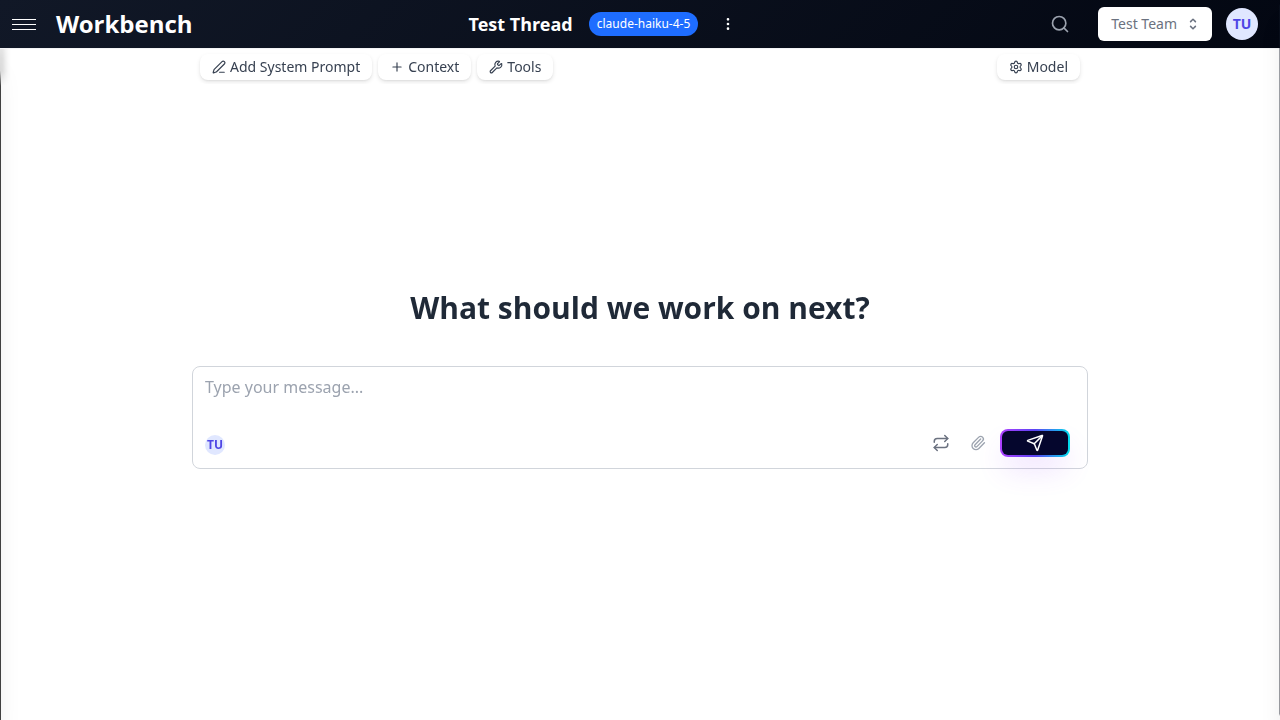
Créer un jeton :
- Naviguez vers les paramètres de votre profil
- Ouvrez la section Jetons API
- Cliquez sur Créer un jeton
- Entrez un nom descriptif pour le jeton
- Sélectionnez les portées de permission que le jeton doit avoir
- Cliquez sur Créer
- Copiez le jeton immédiatement -- il n'est affiché qu'une seule fois
Caractéristiques des jetons :
- Les jetons s'authentifient en tant que l'utilisateur créateur et héritent de ses permissions
- Les jetons respectent toutes les restrictions de rôles d'organisation et d'équipe
- Les jetons sont soumis aux mêmes limites de débit que l'utilisation interactive
- Les jetons peuvent être révoqués à tout moment depuis la page de paramètres du profil
Portées disponibles :
- Accès en lecture aux fils et blocs de contexte
- Accès en écriture aux fils et blocs de contexte
- Exécution d'outils
- Gestion d'équipe (pour les admins)
API de l'organisation
Les Admins d'organisation peuvent configurer des intégrations au niveau de l'API :
- Webhooks : Recevoir des notifications lorsque des événements se produisent (fil créé, message envoyé, etc.)
- Intégrations personnalisées : Connecter des systèmes externes à GPT Workbench
- Gestion programmatique des outils : Gérer les configurations d'outils via l'API
Permissions des intégrations
Connexions OAuth
Les intégrations OAuth (HubSpot, Microsoft 365, Google Workspace) sont gérées au niveau de l'utilisateur avec une supervision au niveau de l'organisation.
| Action | Qui peut effectuer |
|---|---|
| Connecter un fournisseur OAuth | Tout utilisateur (se connecte à son propre compte) |
| Déconnecter sa propre connexion | L'utilisateur qui s'est connecté |
| Voir les comptes connectés | Admins d'organisation (toutes les connexions), utilisateurs (ses propres connexions) |
| Configurer les paramètres d'intégration | Admins d'organisation |
| Utiliser les outils d'intégration | Tout utilisateur avec une connexion active et un accès aux outils |
Important : Les jetons OAuth sont spécifiques à l'utilisateur. Lorsqu'un utilisateur connecte HubSpot, par exemple, la connexion utilise ses identifiants HubSpot. Les autres membres de l'équipe ont besoin de leurs propres connexions pour utiliser les outils HubSpot.
Visibilité des données d'intégration
| Type de données | Qui peut voir |
|---|---|
| Données CRM HubSpot (offres, contacts) | Utilisateurs avec une connexion OAuth HubSpot active |
| Fichiers et emails Microsoft 365 | Utilisateurs avec une connexion OAuth MS365 active |
| Documents Google Workspace | Utilisateurs avec une connexion OAuth Google active |
| Statut de connexion des intégrations | Admins d'organisation (tous les utilisateurs), utilisateurs individuels (ses propres connexions) |
Visibilité des données
Analyses d'utilisation
| Métrique | Propriétaire org | Admin org | Admin équipe | Membre équipe |
|---|---|---|---|---|
| Coûts à l'échelle de l'org | Accès complet | Accès complet | Pas d'accès | Pas d'accès |
| Utilisation des jetons de l'org | Accès complet | Accès complet | Pas d'accès | Pas d'accès |
| Coûts d'équipe | Accès complet | Accès complet | Équipe seule | Pas d'accès |
| Carte de statistiques d'équipe | Accès complet | Accès complet | Équipe seule | Équipe seule |
| Utilisation personnelle | Ses propres données | Ses propres données | Ses propres données | Ses propres données |
| Détail des coûts par exécution | Toutes les exécutions | Toutes les exécutions | Exécutions d'équipe | Ses propres exécutions |
Rapports de coûts
La visibilité des coûts dépend des paramètres de l'organisation :
- Mode USD : Coûts affichés en dollars (disponible pour les admins et les utilisateurs si activé)
- Mode crédits : Coûts affichés en unités de crédits (abstrait des montants bruts en dollars)
- Mode masqué : Coûts non affichés aux membres standard
Le mode d'affichage des coûts est configuré au niveau de l'organisation par les admins.
Audit et conformité
Journalisation des activités
Les Admins d'organisation ont accès aux journaux d'activité qui tracent :
| Type d'événement | Détails enregistrés |
|---|---|
| Authentification | Horodatages de connexion, adresses IP, durée de session |
| Accès aux ressources | Consultations de fils, accès aux blocs de contexte, téléchargements de documents |
| Utilisation des outils | Invocations d'outils, paramètres utilisés, résultats d'exécution |
| Actions de partage | Partages créés, modifiés ou révoqués |
| Gestion d'équipe | Membres invités, retirés ou rôles modifiés |
| Modifications de configuration | Paramètres modifiés, outils activés/désactivés |
Rétention des données
La rétention des données est configurable selon votre plan d'abonnement :
| Type de données | Politique de rétention |
|---|---|
| Fils actifs | Conservés indéfiniment tant que l'abonnement est actif |
| Fils archivés | Conservés selon le niveau de plan (30+ jours pour les plans payants) |
| Messages | Conservés avec leur fil parent |
| Blocs de contexte | Conservés jusqu'à suppression explicite |
| Documents | Conservés jusqu'à la suppression du bloc de contexte parent |
| Journaux d'activité | Période de rétention configurable (par défaut : 90 jours) |
| Jetons API | Actifs jusqu'à révocation ou suppression de l'utilisateur |
Contrôles de conformité
| Contrôle | Description |
|---|---|
| Export de données | Les Propriétaires d'organisation peuvent exporter toutes les données de l'organisation |
| Suppression de données | Les utilisateurs individuels peuvent demander la suppression de leurs données personnelles |
| Revue d'accès | Les admins peuvent auditer les permissions actuelles et les relations de partage |
| Gestion des sessions | Les utilisateurs peuvent consulter et révoquer les sessions actives |
Héritage des permissions
Les permissions suivent un modèle d'héritage :
- Le niveau organisation définit le plafond de ce qui est possible
- Le niveau équipe restreint les permissions dans les limites de l'organisation
- Le niveau fil permet une personnalisation individuelle dans les limites de l'équipe
Un utilisateur n'a jamais plus de permissions à un niveau inférieur que ce qui est accordé au niveau supérieur.
Exemple : Si l'organisation désactive l'outil HubSpot, aucun admin d'équipe ne peut l'activer, et aucun utilisateur ne peut l'ajouter à un fil. Si l'organisation l'active mais qu'un admin d'équipe le désactive pour son équipe, les membres de cette équipe ne peuvent pas l'utiliser dans les fils d'équipe (mais pourraient l'utiliser dans les fils personnels si leur équipe personnelle l'a activé).
Bonnes pratiques
- Appliquez le principe du moindre privilège -- Attribuez le rôle minimal nécessaire aux responsabilités de chaque utilisateur
- Auditez les permissions régulièrement -- Révisez les appartenances aux équipes et les rôles chaque trimestre pour vous assurer qu'ils reflètent la structure organisationnelle actuelle
- Utilisez les équipes pour segmenter l'accès -- Créez des équipes qui correspondent aux projets ou départements plutôt que d'accorder un accès large au niveau de l'organisation
- Renouvelez les jetons API -- Remplacez périodiquement les jetons d'accès personnels, en particulier pour les intégrations automatisées
- Documentez les politiques d'accès -- Maintenez des directives claires sur qui devrait avoir quels rôles et pourquoi
- Surveillez le contenu partagé -- Utilisez le Gestionnaire de contexte partagé pour revoir ce qui est partagé à chaque portée
- Exploitez le contexte automatique pour la conformité -- Utilisez le contexte automatique d'équipe pour garantir que les exigences de conformité sont toujours incluses dans les conversations pertinentes
- Révisez les liens publics -- Auditez périodiquement les liens publics de fil pour vous assurer que les conversations sensibles ne sont pas exposées
Documentation connexe
- Équipes - Création d'équipe, gestion et paramètres
- Partage - Mécanismes de partage pour les fils, le contexte et les modèles
- Fonctionnalités d'administration - Capacités d'administration de l'organisation
- Modèles et outils - Configuration et disponibilité des outils