
Génération d'images et de diagrammes
GPT Workbench inclut des outils intégrés pour générer des images et des diagrammes directement dans les conversations. Les images sont créées à l'aide des modèles GPT Image d'OpenAI, tandis que les diagrammes sont produits en utilisant le langage de diagrammes Mermaid avec validation syntaxique automatique. Les deux outils produisent du contenu visuel rendu directement dans la conversation.
Génération d'images avec OpenAI
L'outil de génération d'images OpenAI crée des images à partir de descriptions textuelles en utilisant les modèles de génération d'images d'OpenAI. Les images générées sont sauvegardées en tant que documents et affichées directement dans la conversation.
Activation de l'outil
- Ouvrez les paramètres de votre fil de discussion.
- Accédez à la configuration des Outils.
- Activez OpenAI Image (listé dans la catégorie Visualisation).
- Enregistrez la configuration.
Une fois activé, l'IA peut générer des images en réponse à vos demandes. Vous n'avez pas besoin d'utiliser une syntaxe particulière -- décrivez simplement l'image souhaitée et l'IA appelle l'outil automatiquement.
Opérations prises en charge
L'outil prend en charge deux opérations :
Générer -- Crée de nouvelles images à partir de descriptions textuelles.
Modifier -- Modifie une image existante selon des instructions textuelles. Nécessite une image source encodée en base64 et prend en charge un masque optionnel pour limiter les modifications à des régions spécifiques.
Options de configuration
| Paramètre | Options | Par défaut | Description |
|---|---|---|---|
| Modèle | gpt-image-1 | gpt-image-1 | Le modèle de génération d'images |
| Taille | 1024x1024, 1536x1024, 1024x1536, auto | auto | Dimensions de l'image générée |
| Qualité | auto, high, medium, low | auto | Niveau de qualité (affecte le coût et le détail) |
| Format de sortie | png, jpeg, webp | png | Format de fichier de l'image générée |
| Arrière-plan | transparent, opaque, auto | auto | Type d'arrière-plan (transparent nécessite png ou webp) |
| Nombre | 1-10 | 1 | Nombre d'images à générer par requête |
| Compression | 0-100 | Aucune | Niveau de compression (jpeg et webp uniquement) |
Exemples d'utilisation
Génération d'image simple :
« Génère une image d'un espace de travail de bureau moderne avec un éclairage naturel, un mobilier minimaliste et une vue sur la ville à travers des baies vitrées du sol au plafond. »
Format et qualité spécifiques :
« Crée une image PNG haute qualité d'un design de packaging produit pour une marque de café premium, taille 1536x1024. »
Images multiples :
« Génère 3 variations d'un concept de logo pour une entreprise de conseil en technologie. Utilise un style épuré et professionnel. »
Arrière-plan transparent :
« Crée une image PNG d'une icône de panier d'achat avec un arrière-plan transparent, adaptée à une application web. »
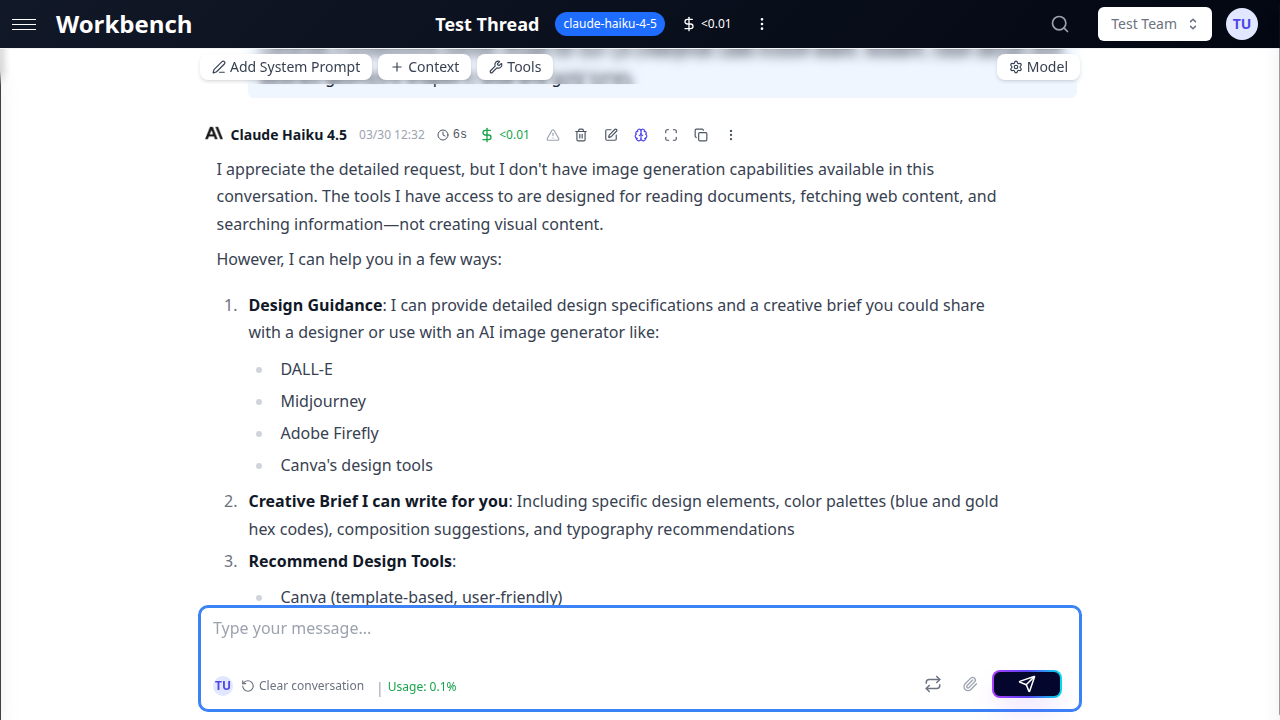
Affichage des images générées
Les images générées sont sauvegardées en tant que documents dans le stockage de documents de votre équipe et intégrées dans la conversation en utilisant la syntaxe d'image Markdown. Les images sont rendues directement dans le fil, vous les voyez dans la réponse de l'IA sans avoir besoin de les télécharger ou de les ouvrir séparément.
Chaque image générée est associée à un identifiant de document, vous permettant de la référencer dans d'autres contextes ou de la télécharger depuis la section Documents.
Tarification
Les coûts de génération d'images varient selon le niveau de qualité :
| Qualité | Coût par image |
|---|---|
| Low (Faible) | 0,02 $ |
| Medium (Moyen) | 0,07 $ |
| High (Élevé) | 0,19 $ |
| Auto | 0,07 $ (niveau moyen par défaut) |
Les coûts sont multipliés par le nombre d'images demandées. Par exemple, générer 3 images en haute qualité coûte 0,57 $. Les coûts de génération d'images sont suivis dans les données de coût de l'exécution aux côtés des coûts en tokens.
Modération du contenu
Les images générées sont soumises aux politiques de contenu d'OpenAI. Les prompts qui violent les politiques d'utilisation seront rejetés avec un message d'erreur approprié. Le paramètre de modération peut être réglé sur auto (par défaut) ou low pour ajuster le niveau de sensibilité.
Génération de diagrammes avec Mermaid
L'outil de génération de diagrammes crée des diagrammes professionnels à partir de descriptions structurées. Les diagrammes sont rendus visuellement dans la conversation en utilisant le langage de diagrammes Mermaid. Un outil compagnon de validation de syntaxe Mermaid est également disponible pour valider du code Mermaid écrit manuellement.
Activation de l'outil
- Ouvrez les paramètres de votre fil de discussion.
- Accédez à la configuration des Outils.
- Activez Diagram Generator (listé sous le fournisseur Built-in).
- Activez éventuellement Mermaid Syntax Validator pour valider du code Mermaid.
- Enregistrez la configuration.
Lorsque l'outil de génération de diagrammes est activé, l'IA est instruite d'utiliser systématiquement l'outil pour la création de diagrammes plutôt que d'écrire du code Mermaid manuellement. Cela garantit une validation syntaxique appropriée et une sortie cohérente.
Types de diagrammes pris en charge
| Type | Mot-clé | Description |
|---|---|---|
| Organigramme | flowchart | Flux de processus, arbres de décision, workflows |
| Séquence | sequence | Séquences d'interactions entre participants |
| Gantt | gantt | Chronologies de projets et planification de tâches |
| Camembert | pie | Distribution de données et proportions |
| Carte mentale | mindmap | Cartes d'idées hiérarchiques |
| Réseau | network | Topologie réseau et architecture système |
| Graphe | graph | Graphes orientés à usage général |
Exemples d'utilisation
Organigramme :
« Crée un organigramme montrant le processus d'inscription utilisateur : soumission du formulaire, validation de l'e-mail, création du compte et e-mail de bienvenue. »
Diagramme de séquence :
« Dessine un diagramme de séquence montrant le flux de code d'autorisation OAuth 2.0 entre le navigateur, le serveur d'autorisation et le serveur de ressources. »
Diagramme de Gantt :
« Crée un diagramme de Gantt pour un plan de lancement produit de 3 mois avec des phases de conception, développement, tests et déploiement. »
Diagramme camembert :
« Génère un diagramme camembert montrant notre distribution de revenus : SaaS 45 %, Conseil 30 %, Formation 15 %, Support 10 %. »
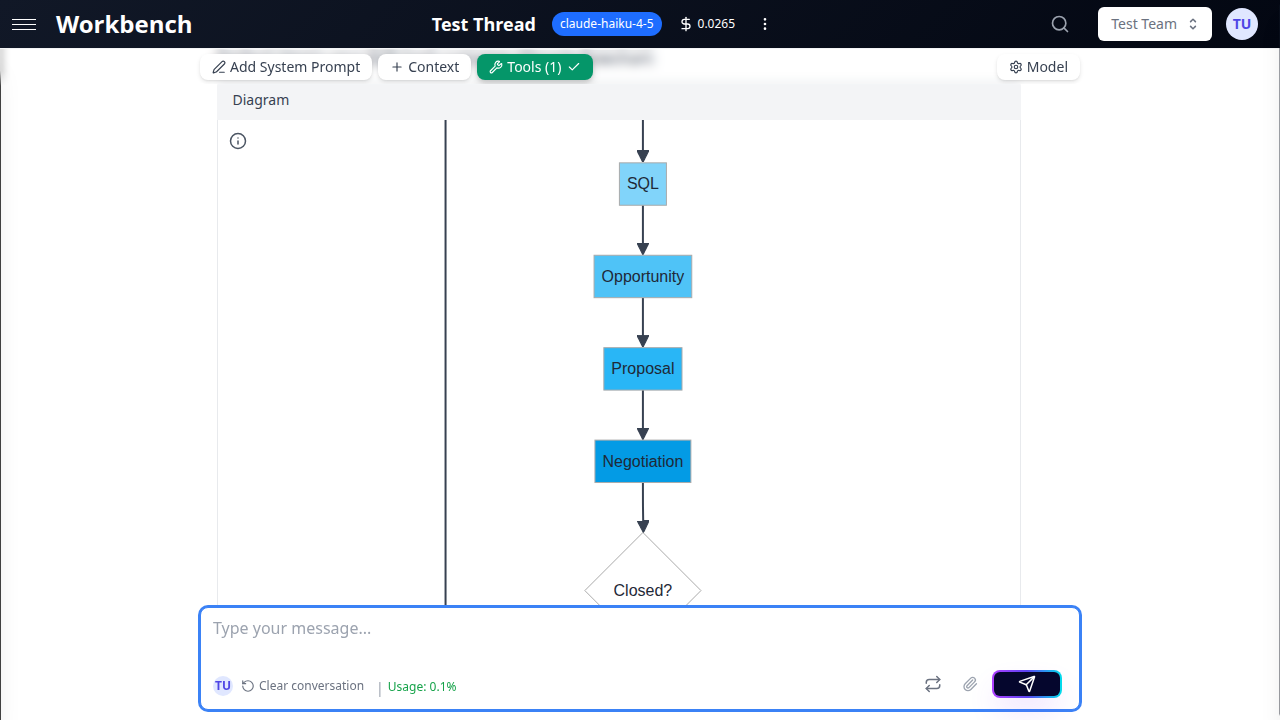
Rendu des diagrammes
Lorsque l'IA appelle l'outil de génération de diagrammes, elle fournit des données structurées (noeuds, connexions, participants, tâches) ainsi qu'un titre et une description. L'outil :
- Valide les données d'entrée par rapport au schéma.
- Assainit les identifiants de noeuds et les libellés pour prévenir les erreurs de syntaxe.
- Génère une syntaxe Mermaid valide en fonction du type de diagramme.
- Valide la syntaxe générée à l'aide de règles basées sur des expressions régulières.
- Retourne le bloc de code Mermaid pour inclusion dans la réponse.
L'interface frontend rend les blocs de code Mermaid sous forme de diagrammes interactifs grâce au composant MermaidDiagram. Les diagrammes sont affichés directement dans la conversation, remplaçant le code brut par une représentation visuelle.
Thèmes
Les diagrammes prennent en charge plusieurs thèmes visuels :
| Thème | Description |
|---|---|
| default | Style Mermaid standard |
| forest | Palette aux tons verts, inspirée de la nature |
| dark | Arrière-plan sombre, éléments clairs |
| neutral | Couleurs atténuées, apparence professionnelle |
| base | Style minimal, haute personnalisabilité |
Spécifiez un thème dans votre prompt si vous avez une préférence. Sinon, le thème par défaut est appliqué.
Validateur de syntaxe
Le Mermaid Syntax Validator est un outil compagnon qui valide du code Mermaid écrit manuellement avant le rendu. Il est utile lorsque vous souhaitez écrire du code Mermaid vous-même et que l'IA le vérifie, plutôt que de générer des diagrammes à partir de descriptions en langage naturel.
Flux de travail :
- Écrivez votre code Mermaid.
- Demandez à l'IA de le valider.
- L'IA appelle l'outil de validation de syntaxe avec votre code.
- L'outil vérifie les erreurs structurelles (crochets non appariés, identifiants de noeuds invalides, déclarations de type de diagramme incorrectes).
- Si valide, l'outil retourne le code prêt pour le rendu.
- Si invalide, l'outil fournit des messages d'erreur spécifiques et une documentation de référence.
Les vérifications de validation incluent :
- Déclaration du type de diagramme (graph, flowchart, sequenceDiagram, gantt, pie, etc.)
- Crochets, guillemets et parenthèses équilibrés
- Format valide des identifiants de noeuds (doivent commencer par une lettre, alphanumériques et tirets bas uniquement)
- Règles syntaxiques spécifiques au type de diagramme (déclarations de participants pour les diagrammes de séquence, format des données pour les camemberts, format section/tâche pour les diagrammes de Gantt)
- Pour les camemberts : validation par le parseur réel de la bibliothèque Mermaid
Schéma d'entrée
L'outil de génération de diagrammes accepte des entrées structurées plutôt que du code Mermaid brut. L'IA traduit votre demande en langage naturel dans le schéma approprié :
Pour les organigrammes et graphes :
nodes-- Liste de noeuds avec identifiant et libelléconnections-- Liste de connexions avec source, cible et libellé optionnel
Pour les diagrammes de séquence :
participants-- Liste de participants avec identifiant et nom d'affichageinteractions-- Liste de messages entre participants avec type (solid, dotted, solid_arrow, dotted_arrow)
Pour les diagrammes de Gantt :
tasks-- Liste de tâches avec identifiant, libellé, date de début, durée ou date de fin, et section optionnelle
Pour les diagrammes camembert :
nodes-- Liste de catégories avec identifiant et libellé (les valeurs sont distribuées automatiquement)
Cette approche structurée garantit que les diagrammes générés ont une syntaxe valide, des libellés correctement assainis et un formatage cohérent.
Cas d'utilisation combinés
Présentations et rapports
Générez à la fois des images et des diagrammes dans la même conversation pour créer des supports visuels pour des présentations. Utilisez la génération d'images pour les visuels créatifs et la génération de diagrammes pour les flux de processus et les représentations de données.
Documentation d'architecture
Combinez des diagrammes de séquence pour les flux API, des organigrammes pour l'architecture système et des images générées pour les illustrations conceptuelles afin de produire une documentation technique complète.
Visualisation de données
Utilisez les camemberts pour les données de distribution, les diagrammes de Gantt pour les chronologies de projets et les organigrammes pour la documentation de processus. Tous les visuels sont générés en ligne et peuvent être copiés ou téléchargés pour une utilisation dans des outils externes.
Conception de processus
Cartographiez les processus métier avec des organigrammes, illustrez les interactions entre parties prenantes avec des diagrammes de séquence et visualisez les phases de projet avec des diagrammes de Gantt -- le tout au sein d'une seule conversation.
Bonnes pratiques
- Soyez précis dans les prompts d'images -- Les descriptions détaillées produisent de meilleurs résultats. Incluez la composition, le style, l'éclairage, les couleurs et les éléments spécifiques. Les prompts vagues produisent des images génériques.
- Choisissez le bon type de diagramme -- Organigrammes pour les processus, diagrammes de séquence pour les interactions, Gantt pour les chronologies, camemberts pour les distributions. Utiliser le type approprié rend la visualisation plus efficace.
- Gardez les diagrammes ciblés -- Les diagrammes avec trop de noeuds ou de connexions deviennent difficiles à lire. Divisez les systèmes complexes en plusieurs diagrammes ciblés plutôt qu'un seul diagramme surchargé.
- Utilisez la haute qualité de manière sélective -- La génération d'images en haute qualité coûte presque 10 fois plus que la basse qualité. Utilisez la haute qualité pour les visuels finaux et la basse qualité pour les brouillons et l'exploration.
- Activez le validateur pour le code manuel -- Si vous écrivez du code Mermaid vous-même, activez l'outil de validation de syntaxe Mermaid. Il détecte les erreurs de syntaxe avant le rendu et fournit une documentation utile pour les corrections.
- Vérifiez la prise en charge de la transparence -- Les arrière-plans transparents ne sont pris en charge qu'avec les formats PNG et WebP. Demander un JPEG transparent produira une erreur.
- Surveillez les coûts de génération d'images -- Contrairement à la génération de texte, les coûts d'images sont par image plutôt que par token. Générer plusieurs images en haute qualité peut accumuler les coûts rapidement.
- Utilisez des titres de diagrammes descriptifs -- Le générateur de diagrammes inclut le titre comme commentaire dans le code Mermaid. Les titres descriptifs rendent les diagrammes auto-documentés.
Documentation connexe
- Vue d'ensemble des outils - Comprendre la configuration et les catégories d'outils
- Modèles et outils - Sélectionner des modèles compatibles avec l'utilisation d'outils
- Analytique des coûts - Suivi des coûts de génération d'images et d'outils
- Documents - Gestion des images générées en tant que documents