
Documents
Les documents sont des fichiers téléchargés dans GPT Workbench qui peuvent être attachés aux fils de discussion en tant que contexte. La page des documents fournit une bibliothèque centralisée pour télécharger, organiser, rechercher et gérer tous vos fichiers à travers les espaces de travail personnels et d'équipe.
Vue d'ensemble
Lorsque vous téléchargez un document, GPT Workbench extrait son contenu textuel et le rend disponible comme contexte pour les conversations IA. Les documents peuvent être attachés aux fils directement ou via des blocs de contexte, donnant à l'IA accès à vos fichiers en complément de vos messages.
La page des documents sert de centre de gestion de fichiers avec des statistiques, du filtrage, de la recherche et des opérations groupées. Tous les documents sont accessibles depuis la navigation dans la barre latérale gauche.
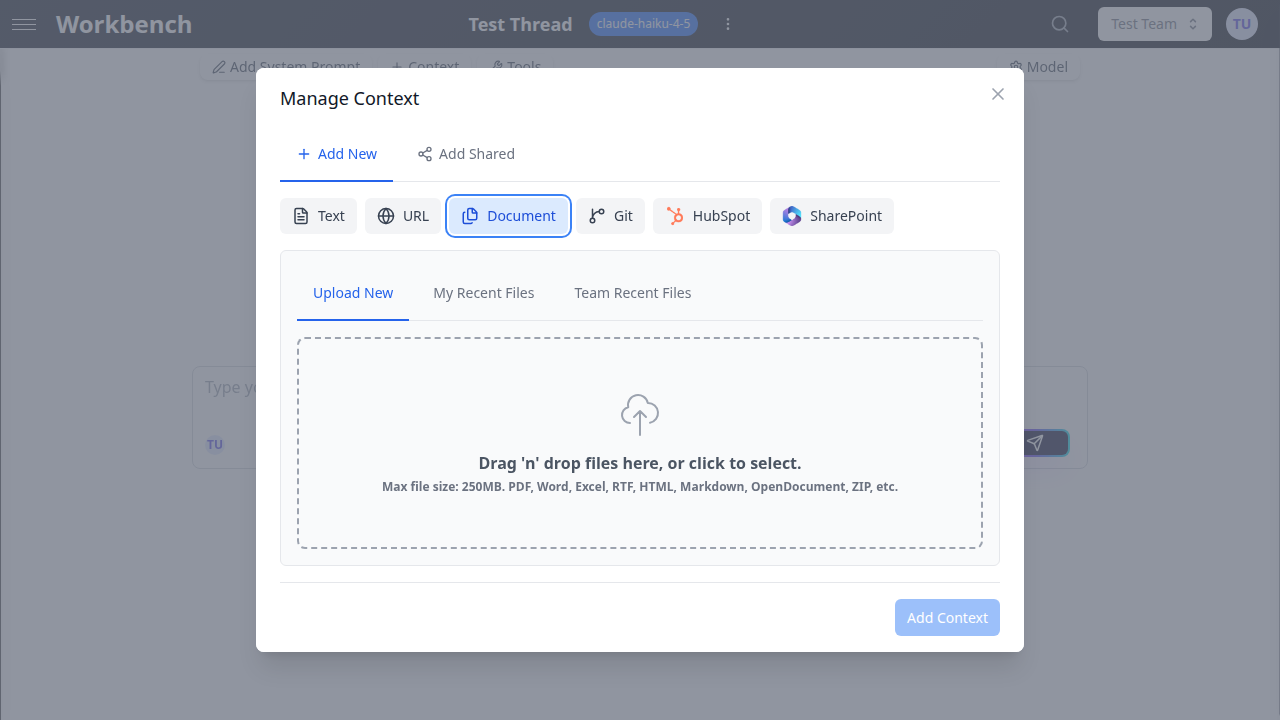
Télécharger des documents
Formats pris en charge
GPT Workbench prend en charge un large éventail de formats de fichiers répartis en plusieurs catégories :
| Catégorie | Formats |
|---|---|
| Documents | PDF, DOC, DOCX, TXT, RTF, ODT |
| Tableurs | CSV, XLS, XLSX, ODS |
| Présentations | PPT, PPTX, ODP |
| Web/Balisage | HTML, HTM, XML, MD, Markdown |
| Données | JSON |
| Images | JPEG, JPG, PNG, WEBP, GIF |
| Archives | ZIP |
L'extraction de texte est automatique pour les formats de documents. Les PDF sont traités avec compression pour les fichiers volumineux. Les images sont analysées à l'aide de modèles compatibles vision lorsqu'elles sont attachées à un fil utilisant un modèle avec prise en charge de la vision.
Les archives ZIP sont extraites automatiquement. Le système traite les types de fichiers pris en charge au sein de l'archive et ignore les formats non supportés.
Limites de téléchargement
- Taille maximale de fichier : 250 Mo par fichier
- Téléchargement par lot maximum : 10 fichiers à la fois
- Stockage : Les fichiers sont stockés de manière sécurisée et associés à votre compte utilisateur
Les fichiers dépassant la limité de taille sont rejetés avec un message de validation. L'interface de téléchargement affiche des indicateurs de progression pour chaque fichier en cours de traitement.
Bibliothèque de documents
Vues et disposition
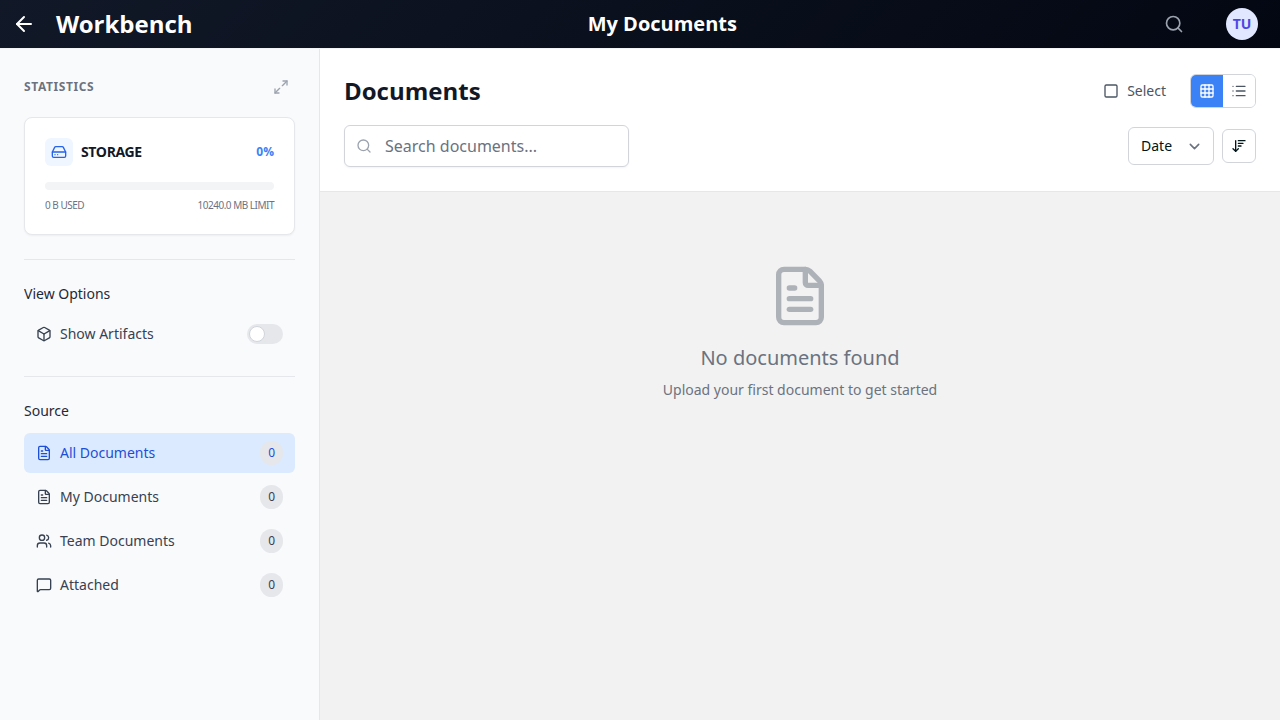
La page des documents utilise une disposition à deux panneaux :
La barre latérale gauche contient :
- Panneau de statistiques : Nombre total de fichiers, utilisation du stockage et répartition par source. Basculez entre les vues compacte et développée à l'aide du bouton développer/réduire.
- Filtres de documents : Filtres par source, filtres par type de fichier et filtres par équipe pour affiner les résultats.
La zone de contenu principal contient :
- Contrôles d'en-tête : Titre de la page, bascule du mode sélection et commutateur vue grille/liste.
- Barre de recherche et tri : Champ de recherche en texte intégral et contrôles de tri.
- Grille ou liste de documents : Vos documents affichés dans le mode de vue sélectionné.
- Pagination : Navigation par page en bas avec les boutons Précédent/Suivant et un navigateur de page interactif.
La vue grille affiche les documents sous forme de cartes dans une disposition multi-colonnes responsive. Chaque carte montre le nom du fichier, l'icône de type, la taille du fichier et la date de téléchargement.
La vue liste affiche les documents sous forme de lignes compactes avec les mêmes informations dans un format tabulaire, optimisé pour parcourir un grand nombre de fichiers.
Filtrer les documents
La barre latérale gauche propose trois types de filtres combinables :
Filtres par source :
- Tous : Afficher tous les documents accessibles
- Mes documents : Uniquement les documents que vous avez téléchargés
- Documents d'équipe : Documents téléchargés par les membres de l'équipe
- Attachés : Documents actuellement attachés à un bloc de contexte ou un message
Filtres par type de fichier : Des facettes dynamiques apparaissent en fonction des types de fichiers présents dans votre bibliothèque. Cliquez sur un type de fichier (pdf, docx, csv, etc.) pour filtrer par ce format. Plusieurs types de fichiers peuvent être sélectionnés simultanément.
Filtre par équipe : Lorsque vous appartenez à plusieurs équipes, des cases à cocher vous permettent de filtrer les documents par appartenance à une équipe. Sélectionnez une ou plusieurs équipes pour affiner les résultats.
Bascule des artefacts : Affichez ou masquez les artefacts générés par l'IA (fichiers créés par des appels d'outils) à l'aide de la bascule des artefacts dans la barre latérale de filtres.
Tous les filtres actifs peuvent être effacés d'un coup à l'aide du bouton Effacer les filtres.
Recherche et tri
La barre de recherche en haut de la zone de contenu principal effectue une recherche textuelle sur les noms de documents. Les résultats se mettent à jour au fur et à mesure de la saisie.
Options de tri :
- Date : Tri par date de téléchargement (par défaut, les plus récents en premier)
- Nom : Tri alphabétique par nom de fichier
- Taille : Tri par taille de fichier
Cliquez sur le bouton de direction du tri pour basculer entre l'ordre croissant et décroissant.
Détails du document
Informations sur le fichier
Cliquez sur n'importe quel document pour ouvrir la modal de détails. La modal affiche :
- Aperçu du fichier : Pour les formats pris en charge, un aperçu du contenu du fichier
- Nom du fichier : Nom original tel que téléchargé
- Type de fichier : Format et type MIME
- Taille du fichier : Taille en unités lisibles
- Date de téléchargement : Date à laquelle le fichier à été téléchargé
- Propriétaire : L'utilisateur qui à téléchargé le document
Contextes et messages liés
La modal de détails montre où le document est utilisé :
- Blocs de contexte : Liste tous les blocs de contexte qui référencent ce document
- Messages : Affiche les messages où le document à été attaché dans le cadre d'un prompt
- Fils : Indique quels fils ont accès au document via des blocs de contexte
Cette visibilité vous aide à comprendre l'impact de la modification ou de la suppression d'un document.
Permissions
Les documents suivent le modèle de permissions d'équipe :
- Les documents téléchargés dans votre espace personnel ne sont visibles que par vous
- Les documents téléchargés dans un contexte d'équipe sont visibles par tous les membres de l'équipe
- Les administrateurs d'équipe peuvent gérer tous les documents de l'équipe
- La suppression d'un document le retire de tous les blocs de contexte et messages liés
Sélection et actions groupées
Entrer en mode sélection
- Cliquez sur le bouton Sélectionner dans les contrôles d'en-tête
- Les cartes de documents affichent des cases à cocher
- Cliquez sur des documents individuels pour les sélectionner ou les désélectionner
- Utilisez Tout sélectionner pour sélectionner tous les documents de la page en cours
Actions groupées disponibles
Lorsqu'un ou plusieurs documents sont sélectionnés, une barre d'actions groupées apparaît :
- Télécharger : Télécharge tous les documents sélectionnés. Les fichiers multiples sont regroupés dans une archive ZIP.
- Supprimer : Supprime tous les documents sélectionnés après confirmation. Vous devez taper « yes » pour confirmer la suppression groupée.
Quitter le mode sélection
Cliquez sur le bouton de fermeture de la barre d'actions groupées ou cliquez à nouveau sur le bouton Sélectionner pour quitter le mode sélection et effacer toutes les sélections.
Utiliser les documents dans les fils
Les documents deviennent utiles lorsqu'ils sont attachés aux fils comme contexte pour les conversations IA. Il existe plusieurs façons d'utiliser les documents dans les fils :
Attachement direct : Lorsque vous composez un message dans un fil, utilisez le bouton d'attachement pour télécharger ou sélectionner des documents existants. Le contenu du document est inclus dans ce message spécifique.
Blocs de contexte : Créez un bloc de contexte document pour attacher de manière persistante un document à un fil. L'IA voit le contenu du document dans chaque échange de messages, pas seulement dans celui où il à été attaché.
Documents multiples : Vous pouvez attacher plusieurs documents à un seul fil. Le contenu de chaque document est extrait et inclus dans le contexte de l'IA, jusqu'à la limité de tokens du modèle.
Mises à jour de documents : Si vous avez besoin de mettre à jour le contenu d'un document, téléchargez une nouvelle version. Les blocs de contexte référençant le document utiliseront automatiquement la dernière version.
Pagination
La page des documents affiche 50 documents par page. Les contrôles de navigation en bas de la liste incluent :
- Boutons Précédent/Suivant : Navigation standard par page
- Navigateur de page interactif : Cliquez sur le numéro de page pour entrer en mode saisie. Tapez directement un numéro de page et appuyez sur Entrée, ou attendez brièvement pour la navigation automatique. Le navigateur limité les numéros invalides à la plage valide.
Raccourcis clavier en mode saisie :
- Tapez des chiffres (0-9) pour saisir un numéro de page
- Appuyez sur Entrée pour naviguer immédiatement
- Appuyez sur Échap pour annuler et quitter le mode saisie
- Cliquez en dehors du navigateur pour confirmer et naviguer
Bonnes pratiques
Utilisez des noms de fichiers descriptifs. Des noms de fichiers clairs rendent les documents plus faciles à trouver via la recherche et aident les membres de l'équipe à comprendre le contenu sans ouvrir chaque fichier.
Organisez par équipe. Téléchargez les documents spécifiques à une équipe dans le contexte d'équipe approprié afin que tous les membres y aient accès et que les documents apparaissent dans les filtres d'équipe.
Surveillez l'utilisation du stockage. Consultez périodiquement le panneau de statistiques pour comprendre votre consommation de stockage et supprimer les fichiers obsolètes.
Préférez les blocs de contexte à l'attachement direct. Pour les documents que vous référencez régulièrement, créez un bloc de contexte plutôt que d'attacher le fichier à chaque message individuellement.
Vérifiez les contextes liés avant de supprimer. Utilisez la modal de détails du document pour vérifier quels fils et blocs de contexte référencent un document avant de le supprimer.
Utilisez les filtres par type de fichier pour les grandes bibliothèques. Lorsque votre bibliothèque grandit, les facettes par type de fichier vous aident à localiser rapidement des catégories de documents spécifiques.
Exploitez les actions groupées pour le nettoyage. Utilisez le mode sélection pour télécharger des sauvegardes ou supprimer plusieurs documents obsolètes d'un coup.
Tenez compte des limités de tokens. Les documents volumineux consomment un nombre significatif de tokens dans la fenêtre de contexte de l'IA. Pour les fichiers très volumineux, envisagez d'extraire uniquement les sections pertinentes dans un bloc de contexte texte.
Utilisez les téléchargements ZIP pour les fichiers liés. Lorsque vous téléchargez plusieurs fichiers liés, regroupez-les dans une archive ZIP. Le système extrait et traite chaque fichier pris en charge individuellement.
Consultez la bascule des artefacts. Les artefacts générés par l'IA sont masqués par défaut. Activez la bascule des artefacts lorsque vous devez consulter les fichiers créés par des appels d'outils lors de conversations IA.
Documentation connexe
- Blocs de contexte - Attacher des documents comme contexte persistant
- Fils de discussion - Utiliser les documents dans les conversations IA
- Équipes - Partage de documents en équipe et permissions
- Modèles et outils - Modèles compatibles vision pour l'analyse d'images
- Permissions - Contrôle d'accès aux documents