
Paramètres utilisateur
La page des paramètres utilisateur centralise votre configuration personnelle : informations de profil, tokens API, intégrations connectées, options de sécurité, détails d'abonnement et préférences qui s'appliquent à l'ensemble de vos fils et équipes.
Accéder aux paramètres
- Cliquez sur votre avatar de profil dans le coin supérieur droit de l'en-tête.
- Sélectionnez Profil dans le menu déroulant.
- La page des paramètres s'ouvre avec une navigation par onglets.
Général
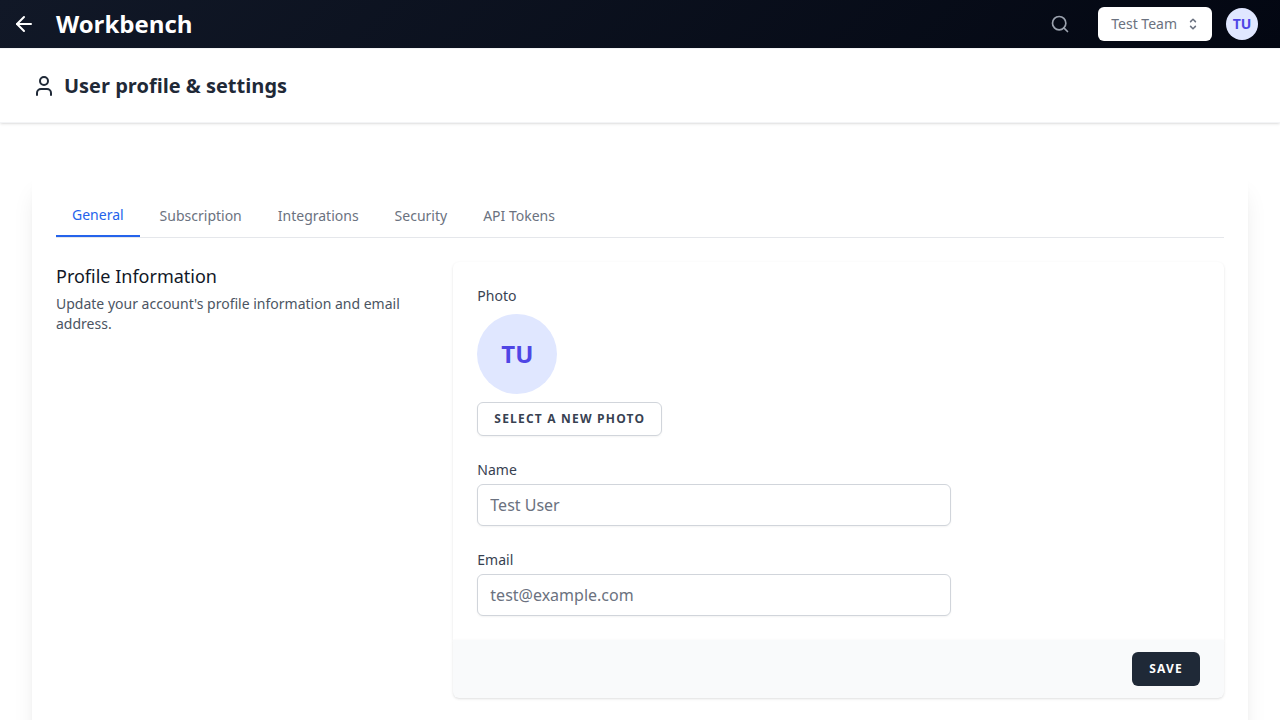
L'onglet Général gère votre identité et vos préférences d'affichage.
Informations du profil
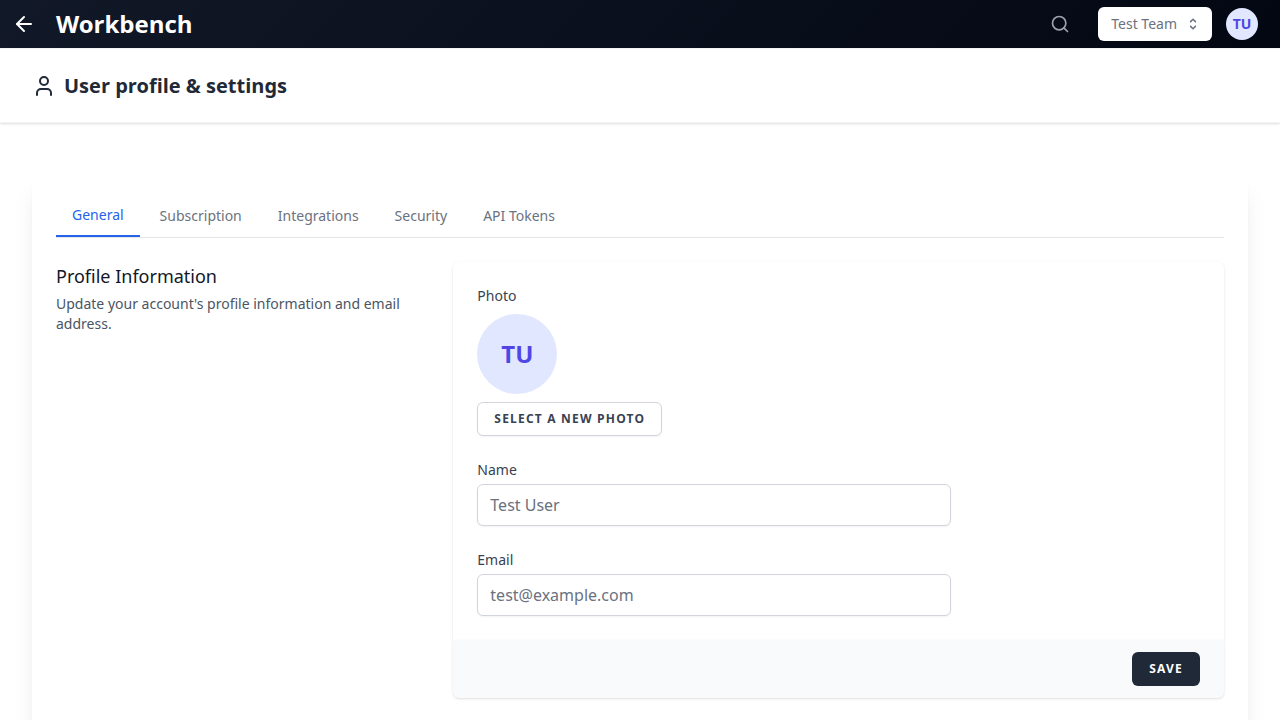
- Nom -- Votre nom d'affichage, visible dans les messages de fil, les listes de membres d'équipe, les indicateurs de présence et les attributions de blocs de contexte partagés. Modifiable à tout moment.
- Email -- Votre adresse email de connexion. C'est également l'adresse utilisée pour les notifications, la livraison des prompts planifiés et les invitations d'équipe. Le changement d'email nécessite la vérification de la nouvelle adresse.
Préférence de langue
Sélectionnez la langue de l'interface de l'application. GPT Workbench prend actuellement en charge l'anglais et le français. Le paramètre de langue affecte tous les éléments de l'interface, les libellés de navigation et les liens de documentation. Il n'affecte pas les réponses du modèle IA -- celles-ci suivent la langue de votre prompt et de votre prompt système.
Mode sombre
Basculez entre les thèmes d'interface clair et sombre. Le paramètre s'applique immédiatement à l'ensemble de l'application. Le mode sombre réduit la fatigue oculaire pendant les sessions prolongées et convient bien aux environnements à faible luminosité. Votre préférence est sauvegardée et persiste entre les sessions et les appareils.
Modèle préféré
Définissez le modèle IA par défaut pour tous les nouveaux fils que vous créez. Quand vous démarrez un nouveau fil, il utilise automatiquement ce modèle au lieu du modèle par défaut de la plateforme. Vous pouvez toujours changer le modèle par fil à tout moment.
Le sélecteur de modèle affiche tous les modèles disponibles groupés par fournisseur (Anthropic, Google, OpenAI, xAI, Mistral). Votre modèle préféré est mis en évidence. Si votre organisation restreint certains modèles, seuls les modèles autorisés apparaissent dans la liste.
Contexte personnel
Le contexte personnel est un bloc de texte que vous pouvez configurer pour qu'il soit automatiquement inclus dans tous vos fils lorsqu'il est activé. C'est utile pour des instructions persistantes qui s'appliquent à chaque conversation IA que vous avez, quel que soit le fil ou l'équipe.
Cas d'utilisation :
- Préférences de style de communication (« Réponds toujours en français », « Utilise des listes à puces »)
- Contexte de rôle (« Je suis chef de produit dans une entreprise SaaS de 200 employés »)
- Règles de formatage (« Utilise des titres Markdown, inclus des exemples de code quand c'est pertinent »)
- Connaissances du domaine (« Notre langage principal est TypeScript, notre base de données est PostgreSQL »)
Comment configurer :
- Naviguez vers l'onglet Général dans les paramètres.
- Localisez la section Contexte personnel.
- Saisissez votre texte dans l'éditeur.
- Activez le bouton Inclure dans tous les fils pour activer l'injection automatique.
- Sauvegardez vos modifications.
Lorsqu'il est activé, le contexte personnel apparaît dans l'assemblage du contexte aux côtés des blocs spécifiques au fil et des blocs de contexte automatiques de l'équipe. Il est envoyé avec chaque requête au modèle IA.
Tokens API
Les tokens API permettent aux applications et scripts externes d'interagir avec GPT Workbench en votre nom. Utilisez-les pour l'automatisation, les intégrations CI/CD, les tâches planifiées et l'accès programmatique à l'API.
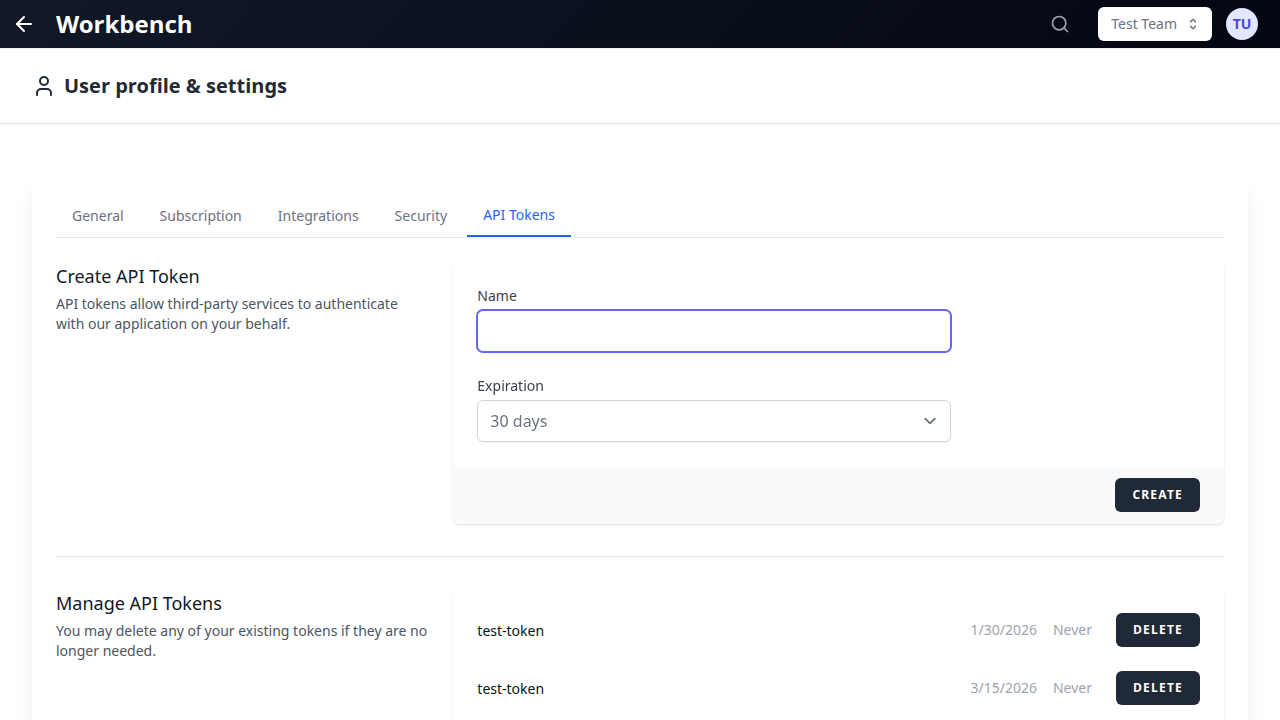
Créer un token
- Naviguez vers l'onglet Tokens API.
- Cliquez sur Créer un token.
- Entrez un nom descriptif pour le token (par exemple, « Pipeline CI », « Intégration Zapier » ou « Script de rapport quotidien »).
- Sélectionnez les portées (permissions) que le token doit avoir. Les portées disponibles contrôlent les points de terminaison API auxquels le token peut accéder.
- Cliquez sur Créer.
- La valeur du token est affichée une seule fois. Copiez-la immédiatement et stockez-la en lieu sûr. Vous ne pourrez pas récupérer la valeur du token après la fermeture de cette fenêtre.
Afficher les tokens actifs
La liste des tokens affiche tous vos tokens actifs avec les informations suivantes :
- Nom -- Le libellé descriptif que vous avez attribué.
- Créé -- La date de création du token.
- Dernière utilisation -- La dernière fois que le token à été utilisé pour authentifier une requête API. Affiche « Jamais » si le token n'a pas été utilisé.
- Portées -- Les permissions accordées au token.
Révoquer des tokens
Pour révoquer un token et l'invalider immédiatement :
- Localisez le token dans la liste.
- Cliquez sur le bouton Révoquer (ou l'icône de suppression).
- Confirmez la révocation.
Les tokens révoqués sont définitivement supprimés. Toute application ou script utilisant le token révoqué recevra des erreurs d'authentification sur les requêtes suivantes. Créez un nouveau token si l'accès est toujours nécessaire.
Bonnes pratiques de sécurité des tokens
- Créez des tokens distincts pour chaque intégration ou script. Cela limité l'impact si un seul token est compromis.
- Utilisez les portées minimales requises pour chaque token.
- Révoquez les tokens immédiatement quand ils ne sont plus nécessaires.
- Ne commitez jamais de tokens dans le contrôle de version et ne les partagez pas en clair.
- Renouvelez les tokens périodiquement dans le cadre de votre hygiène de sécurité.
Intégrations
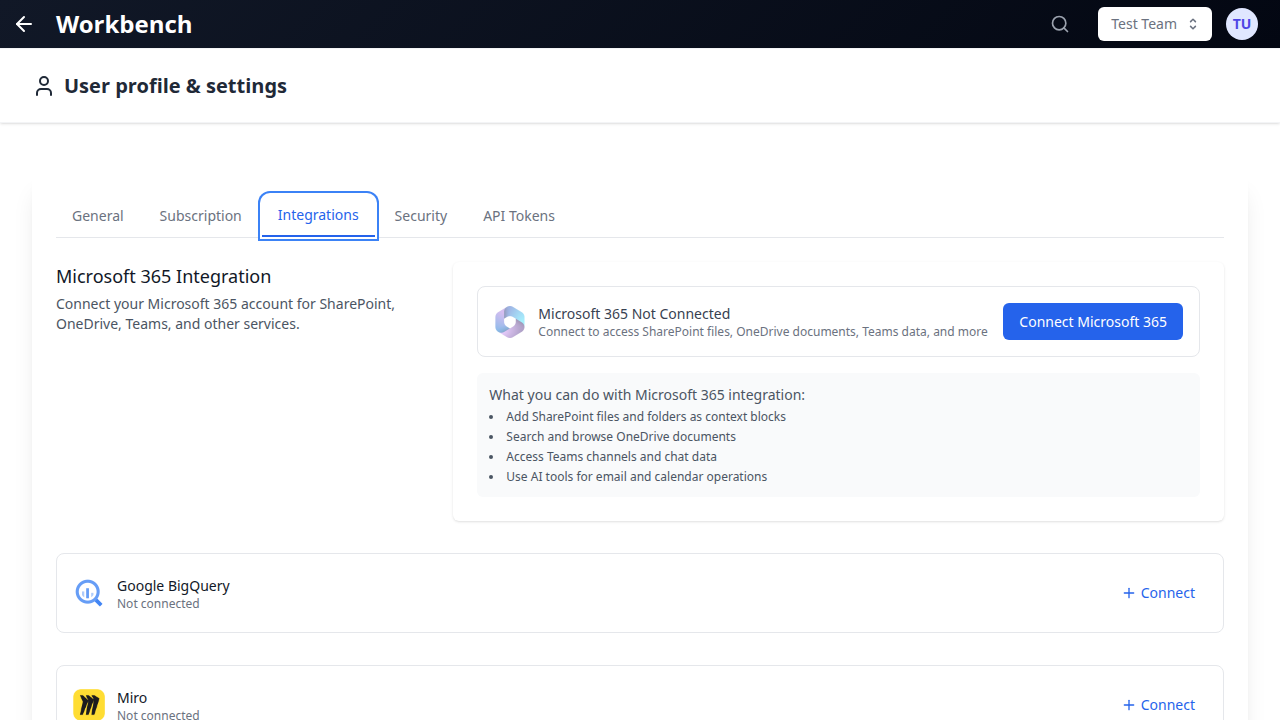
L'onglet Intégrations gère vos comptes OAuth connectés pour les services tiers. Ces connexions activent les blocs de contexte et les outils qui interagissent avec les systèmes métier externes.
Intégrations disponibles
| Service | Capacités |
|---|---|
| HubSpot | Blocs de contexte CRM (contacts, entreprises, transactions), outils HubSpot |
| Microsoft 365 | Blocs de contexte SharePoint et OneDrive, outils Outlook Email, outils Calendrier, outils Teams |
| Google Workspace | Blocs de contexte Google Drive, outils Gmail, outils Calendrier, accès Docs |
| SugarCRM | Enregistrements de modules CRM en blocs de contexte |
| Document360 | Articlés de base de connaissances en blocs de contexte |
| Teamwork | Outils de gestion de projet pour le suivi des tâches et tickets |
| Google (OAuth) | Authentification de compte Google pour les fonctionnalités Workspace |
| Outils de médias sociaux et gestion de contenu |
Connecter une intégration
- Naviguez vers l'onglet Intégrations.
- Localisez le service que vous souhaitez connecter.
- Cliquez sur Connecter.
- Une fenêtre popup s'ouvre avec la page d'autorisation OAuth du service.
- Connectez-vous au service (si vous n'êtes pas déjà authentifié) et accordez les permissions demandées.
- La popup se ferme automatiquement et le statut de l'intégration se met à jour pour afficher le nom du compte connecté.
Comptes multiples
Certaines intégrations permettent de connecter plusieurs comptes du même fournisseur. Par exemple, vous pouvez connecter deux portails HubSpot (production et sandbox) ou plusieurs comptes Google Workspace. Chaque compte connecté est listé séparément avec son nom ou identifiant de compte.
Déconnecter une intégration
- Localisez le compte connecté dans la liste des intégrations.
- Cliquez sur Déconnecter (ou l'icône de déconnexion).
- Confirmez l'action.
La déconnexion supprimé les tokens OAuth stockés et révoque l'accès de GPT Workbench au service. Les blocs de contexte et outils qui dépendent de l'intégration déconnectée afficheront un état d'erreur jusqu'à ce que l'intégration soit reconnectée.
Tokens expirés
Les tokens OAuth ont une durée de vie limitée. Quand un token expire, l'intégration affiche un indicateur d'erreur rouge. Pour résoudre le problème :
- Cliquez sur l'indicateur d'erreur ou le bouton Reconnecter.
- Complétez à nouveau le flux OAuth dans la fenêtre popup.
- L'intégration reprend son fonctionnement normal avec un token actualisé.
GPT Workbench actualise automatiquement les tokens avant leur expiration autant que possible. La reconnexion manuelle n'est nécessaire que lorsque le token de renouvellement lui-même à expiré ou que le service à révoqué l'accès.
Sécurité
L'onglet Sécurité fournit les contrôles pour protéger votre compte.
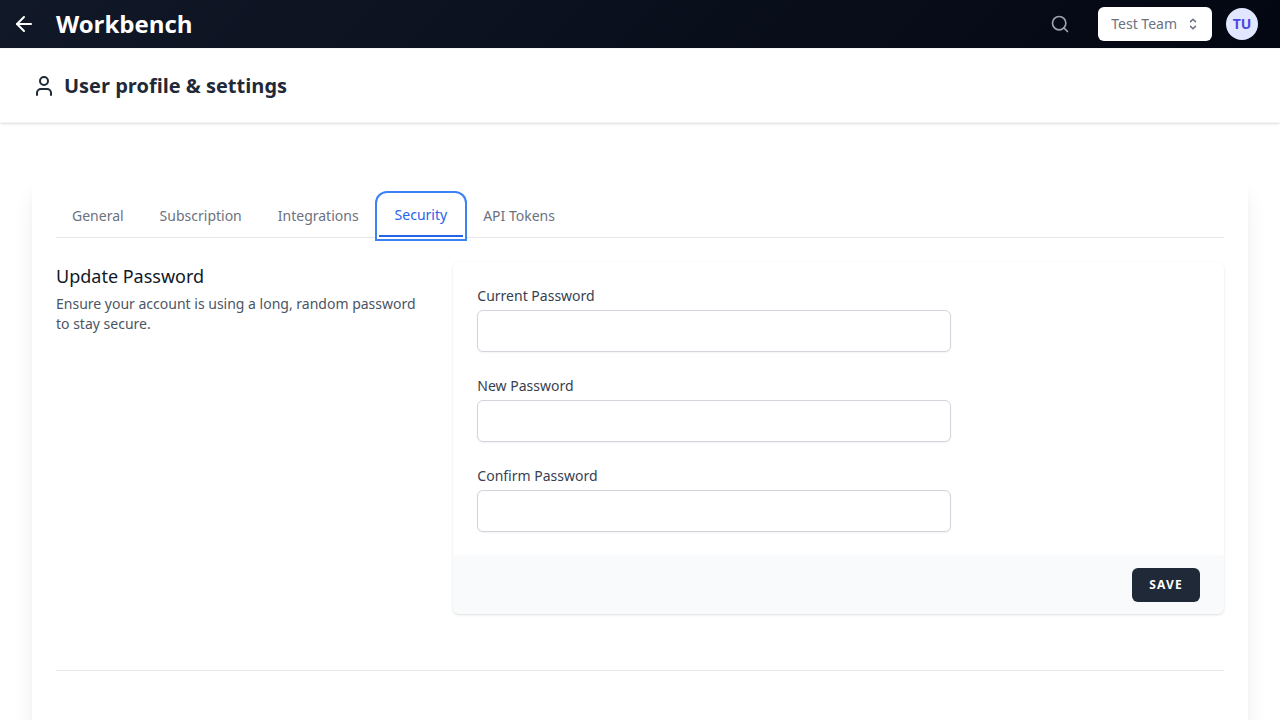
Changer le mot de passe
Mettez à jour le mot de passe de votre compte :
- Entrez votre mot de passe actuel.
- Entrez le nouveau mot de passe (les exigences de longueur minimale et de complexité sont affichées).
- Confirmez le nouveau mot de passe.
- Cliquez sur Mettre à jour le mot de passe.
Le changement de mot de passe prend effet immédiatement. Les sessions actives restent valides -- vous n'êtes pas déconnecté des autres appareils automatiquement (voir « Sessions actives » ci-dessous pour gérer cela).
Authentification à deux facteurs
L'authentification à deux facteurs (2FA) ajoute une couche de sécurité supplémentaire à votre compte. Quand elle est activée, la connexion nécessite à la fois votre mot de passe et un code temporaire à usage unique provenant d'une application d'authentification.
Configurer la 2FA :
- Naviguez vers l'onglet Sécurité.
- Cliquez sur Activer l'authentification à deux facteurs.
- Un code QR s'affiche. Scannez-le avec votre application d'authentification (Google Authenticator, Authy, 1Password ou toute application compatible TOTP).
- Entrez le code à six chiffres de votre application d'authentification pour vérifier la configuration.
- Un ensemble de codes de récupération est généré. Téléchargez ou copiez ces codes et stockez-les en lieu sûr. Chaque code de récupération peut être utilisé une fois pour vous connecter si vous perdez l'accès à votre application d'authentification.
- Cliquez sur Confirmer pour activer la 2FA.
Utiliser la 2FA :
Après avoir saisi votre mot de passe sur la page de connexion, un second écran demande votre code à six chiffres. Entrez le code actuel de votre application d'authentification. Les codes changent toutes les 30 secondes.
Codes de récupération :
Si vous perdez l'accès à votre application d'authentification, utilisez un code de récupération pour vous connecter. Chaque code est à usage unique. Après vous être connecté avec un code de récupération, reconfigurez immédiatement votre application d'authentification et générez de nouveaux codes de récupération.
Désactiver la 2FA :
- Naviguez vers l'onglet Sécurité.
- Cliquez sur Désactiver l'authentification à deux facteurs.
- Entrez votre mot de passe actuel pour confirmer.
- La 2FA est supprimée de votre compte.
Sessions actives
Consultez tous les appareils et navigateurs actuellement connectés à votre compte :
- Session actuelle -- Identifiée par un libellé « Cet appareil ».
- Autres sessions -- Listées avec le type d'appareil, le navigateur, la localisation approximative et l'horodatage de dernière activité.
Déconnecter les autres appareils
Pour mettre fin à toutes les sessions sauf la session actuelle :
- Cliquez sur Déconnecter les autres appareils dans l'onglet Sécurité.
- Entrez votre mot de passe pour confirmer.
- Toutes les autres sessions sont terminées immédiatement.
Cela est utile si vous soupçonnez un accès non autorisé ou si vous vous êtes connecté sur un appareil partagé ou public.
Abonnement
L'onglet Abonnement affiche votre forfait actuel, les limités d'utilisation et les informations de facturation.
Forfait actuel
Consultez le forfait d'abonnement attribué à votre compte ou organisation :
- Nom du forfait -- Le niveau d'abonnement actif.
- Accès aux fonctionnalités -- Les fonctionnalités incluses (sélection de modèle, outils, intégrations, automatisation).
- Limites d'utilisation -- Maximum de fils, blocs de contexte, invocations d'outils et autres quotas.
- Date de renouvellement -- La date de fin de la période de facturation en cours.
Résumé d'utilisation
Un récapitulatif de votre utilisation sur la période en cours par rapport aux limités du forfait :
- Fils créés
- Messages envoyés
- Tokens consommés (entrée et sortie)
- Invocations d'outils
- Blocs de contexte attachés
- Coûts encourus
L'utilisation est réinitialisée au début de chaque période de facturation.
Facturation
Gérez les moyens de paiement, consultez les factures et mettez à jour les informations de facturation. L'historique des factures affiche tous les frais passés avec la date, le montant et le statut.
Résumé des paramètres
| Onglet | Ce que vous configurez |
|---|---|
| Général | Nom, email, langue, mode sombre, modèle préféré, contexte personnel |
| Tokens API | Création, consultation et révocation de tokens pour l'accès programmatique |
| Intégrations | Connexion et gestion des comptes OAuth (HubSpot, MS365, Google, etc.) |
| Sécurité | Mot de passe, authentification à deux facteurs, sessions actives, déconnexion à distance |
| Abonnement | Détails du forfait, limités d'utilisation, informations de facturation |
Documentation associée
- Premiers pas -- Vue d'ensemble de la plateforme et concepts fondamentaux
- Équipes -- Gestion d'équipe et paramètres de collaboration
- Panneau d'administration -- Paramètres à l'échelle de l'organisation (pour les administrateurs)
- Modèles et capacités -- Sélection de modèle et fonctionnalités natives du fournisseur
- Blocs de contexte -- Création et gestion des blocs de contexte
- Intégration HubSpot -- Configuration détaillée OAuth HubSpot
- Intégration Microsoft 365 -- Configuration SharePoint, OneDrive et Office 365
- Google Workspace -- Configuration Google Drive, Gmail et Calendrier