
Équipes
Les équipes constituent le socle organisationnel de GPT Workbench. Elles définissent la manière dont les utilisateurs collaborent, partagent des ressources et gèrent l'accès aux fils, blocs de contexte, outils et modèles IA à travers la plateforme.
Comprendre les équipes
Équipe personnelle
Chaque utilisateur reçoit une équipe personnelle lors de son inscription. Cette équipe sert d'espace de travail privé.
- Créée automatiquement lors de la création du compte
- L'utilisateur est le seul membre et propriétaire permanent
- Tous les fils et blocs de contexte créés ici sont privés par défaut
- Ne peut être ni supprimée ni transférée à un autre utilisateur
- Idéale pour la rédaction, l'expérimentation et le travail individuel
Équipes partagées
Les équipes partagées sont créées explicitement pour la collaboration. Elles fournissent un espace de travail commun où plusieurs utilisateurs peuvent accéder aux mêmes fils, blocs de contexte et configurations d'outils.
- Prennent en charge plusieurs membres avec des rôles distincts (Propriétaire, Admin, Membre)
- Paramètres d'équipe pour les prompts système, le modèle préféré et les outils
- Blocs de contexte automatiques qui s'appliquent à chaque nouveau fil d'équipe
- Statistiques d'utilisation visibles par les administrateurs
- Peuvent être archivées ou supprimées par le propriétaire de l'équipe
Créer une équipe
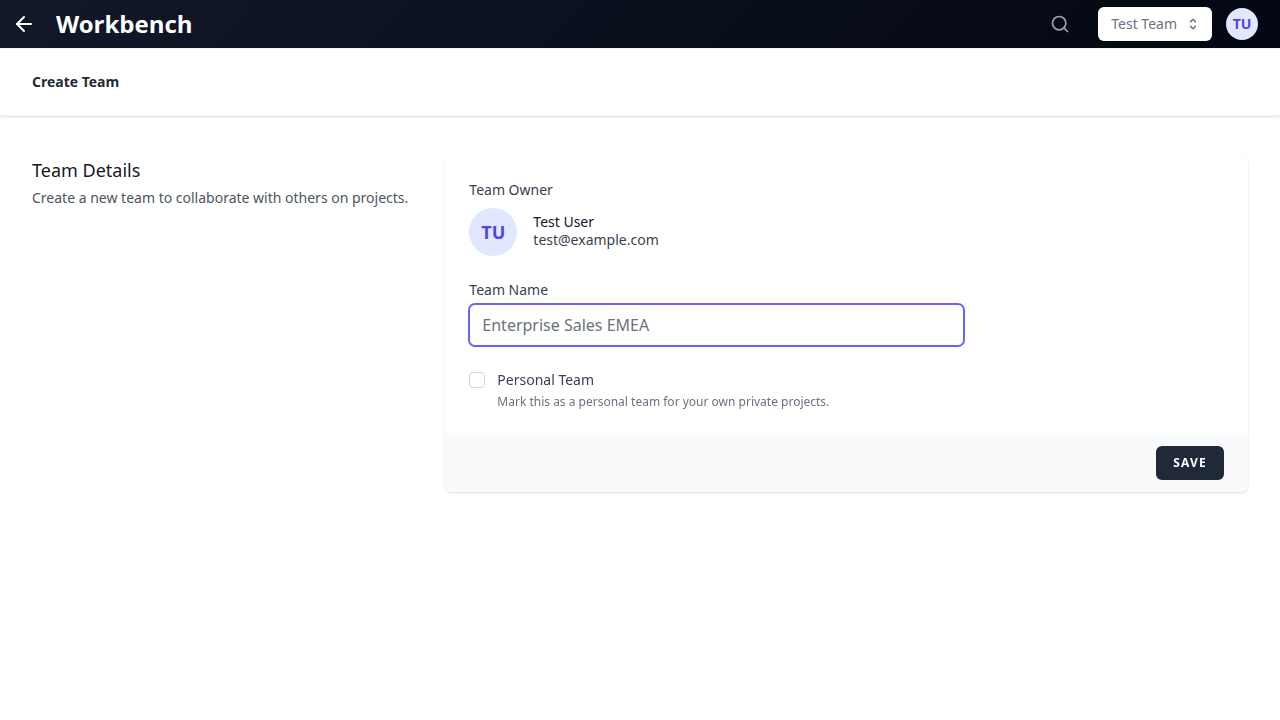
- Cliquez sur le nom de votre équipe actuelle dans l'en-tête
- Sélectionnez Créer une équipe dans le menu déroulant
- Entrez un nom descriptif (par exemple, "Marketing Q3 Campagne" ou "Engineering Backend")
- Invitez optionnellement des membres initiaux par email
- Cliquez sur Créer pour finaliser
La nouvelle équipe apparaît immédiatement dans le sélecteur d'équipe. Vous êtes désigné comme Propriétaire de l'équipe.
Conventions de nommage : Utilisez des noms clairs et descriptifs qui reflètent l'objectif de l'équipe. Évitez les noms génériques comme "Équipe 1" -- les autres membres doivent pouvoir identifier les équipes d'un coup d'oeil dans le menu déroulant.
Gestion d'équipe
Inviter des membres
Il existe deux méthodes pour ajouter des membres à une équipe.
Méthode 1 : Invitation par email
- Allez dans Paramètres de l'équipe et ouvrez l'onglet Membres
- Entrez l'adresse email de l'utilisateur que vous souhaitez inviter
- Sélectionnez un rôle : Membre ou Admin
- Cliquez sur Envoyer l'invitation
- Le destinataire reçoit un email avec un lien pour accepter l'invitation
Les invitations en attente apparaissent dans l'onglet Membres jusqu'à leur acceptation ou annulation.
Méthode 2 : Liens d'invitation
Les liens d'invitation permettent aux utilisateurs de rejoindre une équipe en libre-service, sans nécessiter d'invitation individuelle par email.
- Allez dans Paramètres de l'équipe et ouvrez l'onglet Membres
- Faites défiler jusqu'à la section Liens d'invitation d'équipe
- Cliquez sur Créer un lien d'invitation
- Configurez le lien :
- Rôle : Le rôle attribué aux utilisateurs qui rejoignent via ce lien (Admin ou Membre)
- Utilisations maximales : Limitez le nombre d'utilisations du lien (laissez vide pour un usage illimité)
- Expire dans : Définissez une durée d'expiration en heures (laissez vide pour aucune expiration, maximum 8760 heures / 1 an)
- Cliquez sur Créer le lien
- Copiez l'URL générée et partagez-la avec vos collègues
Chaque lien d'invitation actif affiche son rôle, son nombre d'utilisations, sa date d'expiration, son créateur et son jeton. Vous pouvez copier le lien, l'ouvrir dans un nouvel onglet ou le supprimer. Les liens expirés sont masqués par défaut mais peuvent être affichés avec le bouton Afficher les liens expirés.
Rôles des membres
| Rôle | Gestion des fils | Paramètres d'équipe | Gestion des membres | Contexte auto | Config. outils | Supprimer l'équipe |
|---|---|---|---|---|---|---|
| Propriétaire | Contrôle total | Contrôle total | Contrôle total | Configurer | Configurer | Oui |
| Admin | Contrôle total | Contrôle total | Inviter et retirer | Configurer | Configurer | Non |
| Membre | Créer et modifier les siens | Consultation seule | Non | Consultation seule | Consultation seule | Non |
Propriétaire : Le créateur de l'équipe. Accès illimité à toutes les fonctionnalités de l'équipe, y compris la suppression de l'équipe et le transfert de propriété. Il y à exactement un propriétaire par équipe.
Admin : Peut gérer les membres de l'équipe (inviter, retirer, changer les rôles), configurer les paramètres d'équipe (prompt système, modèle préféré, contexte auto, outils) et accéder à tous les fils d'équipe. Ne peut pas supprimer l'équipe.
Membre : Peut accéder aux fils d'équipe, créer de nouveaux fils au sein de l'équipe et utiliser les blocs de contexte et outils de l'équipe. Ne peut pas modifier les paramètres d'équipe ni gérer les autres membres. Les blocs de contexte automatiques apparaissent en lecture seule avec un style bleu et une icône de bouclier.
Retirer des membres
- Allez dans Paramètres de l'équipe et ouvrez l'onglet Membres
- Localisez le membre que vous souhaitez retirer
- Cliquez sur le menu d'actions (trois points) à côté de son nom
- Sélectionnez Retirer de l'équipe
- Confirmez le retrait
Les membres retirés perdent immédiatement l'accès à tous les fils et blocs de contexte de l'équipe. Leurs fils personnels ne sont pas affectés.
Changer d'équipe
Menu déroulant de l'en-tête
Le sélecteur d'équipe dans l'en-tête de l'application affiche votre équipe actuelle.
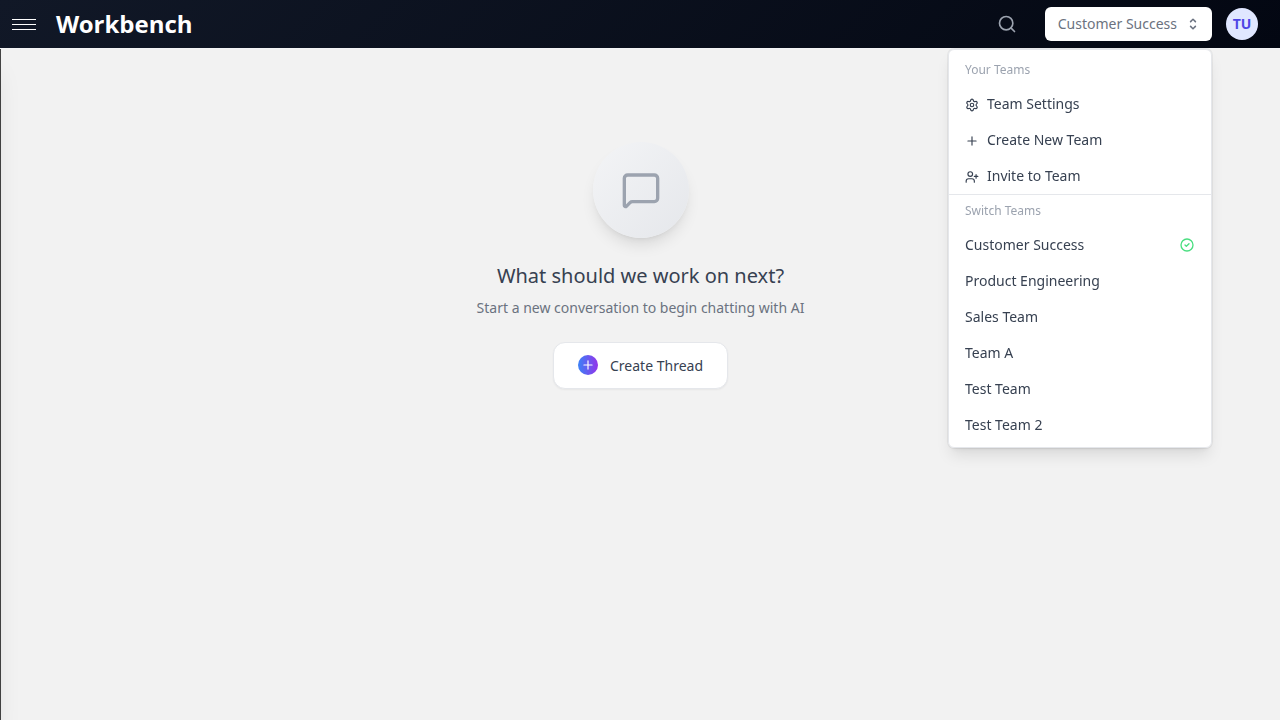
- Cliquez sur le nom de l'équipe dans l'en-tête
- Le menu déroulant affiche toutes les équipes auxquelles vous appartenez (personnelle + partagées)
- Sélectionnez une autre équipe
- L'interface bascule vers la liste des fils, le contexte et les paramètres de cette équipe
Le changement d'équipe modifié le contexte de travail de l'ensemble de l'application. Les nouveaux fils créés après le changement appartiennent à l'équipe sélectionnée. La liste des fils dans la barre latérale se met à jour pour n'afficher que les fils de l'équipe sélectionnée.
Raccourci clavier
Utilisez Cmd+K (Mac) ou Ctrl+K (Windows) pour ouvrir la palette de commandes :
- Tapez le nom de l'équipe
- Sélectionnez l'équipe dans les résultats
- L'interface bascule immédiatement
Paramètres d'équipe
Les paramètres d'équipe sont organisés en trois onglets : Général, Membres et Contenu archivé. Accédez-y depuis le menu déroulant de l'équipe ou l'icône de paramètres.
Onglet Général
L'onglet Général contient les sections suivantes, dans l'ordre de haut en bas :
Carte de statistiques
Un tableau de bord affichant les métriques clés de l'équipe :
- Nombre de fils actifs
- Nombre de réponses IA
- Nombre de blocs de contexte
- Total des jetons consommés
- Coût total (en USD ou crédits, selon les paramètres de l'organisation)
- Nombre de fils archivés
- Nombre de messages archivés
- Date de création de l'équipe et horodatage de la dernière activité
Nom de l'équipe
Modifiez le nom d'affichage de l'équipe. Seuls les Propriétaires et Admins peuvent modifier ce champ.
Prompt système d'équipe
Définissez un prompt système par défaut qui s'applique à tous les nouveaux fils créés dans cette équipe. Utile pour imposer un comportement IA cohérent à travers les flux de travail de l'équipe, par exemple :
- Directives de voix de marque pour les équipes marketing
- Standards de revue de code pour les équipes d'ingénierie
- Cadres d'analyse pour les équipes data
Les Admins peuvent modifier le prompt ; les Membres peuvent le consulter mais pas le modifier.
Contextes d'équipe (Contexte automatique)
Configurez les blocs de contexte automatiquement inclus dans chaque nouveau fil d'équipe. Cette section utilise la même interface de gestion de blocs de contexte que le contexte au niveau du fil.
- Les Admins peuvent ajouter, retirer et réordonner les blocs de contexte automatiques
- Les Membres voient les blocs de contexte automatiques en lecture seule avec un style bleu et une icône de bouclier
- Les blocs de contexte automatiques sont additifs : ils se combinent avec les blocs de contexte spécifiques au fil
- Retirer un bloc de contexte automatique des paramètres d'équipe n'affecte pas les fils existants qui l'ont déjà attaché
Usages courants : documentation d'entreprise, guides de style, références API, exigences de conformité.
Outils d'équipe
Configurez l'ensemble des outils (natifs et MCP) automatiquement disponibles dans tous les fils d'équipe.
- Les Admins peuvent activer ou désactiver des outils depuis le catalogue d'outils disponibles
- Les sélections d'outils au niveau du fil s'ajoutent aux outils d'équipe
- Les Membres voient la configuration des outils en lecture seule
- Les modifications s'appliquent uniquement aux nouvelles exécutions ; les exécutions en cours ne sont pas affectées
Modèle préféré
Définissez un modèle IA par défaut pour tous les nouveaux fils de cette équipe. Lorsqu'un membre crée un nouveau fil, il démarre avec ce modèle sélectionné. Les utilisateurs peuvent toujours changer de modèle par fil.
- Tous les modèles disponibles sont affichés groupés par fournisseur (OpenAI, Anthropic, Google, xAI, etc.)
- La sélection actuelle est mise en évidence
- Les Admins peuvent changer le modèle préféré ; les Membres voient la sélection actuelle
Zone de danger
Visible uniquement par le Propriétaire de l'équipe. Contient l'action Supprimer l'équipe, qui supprimé définitivement l'équipe et toutes les données associées (fils, messages, blocs de contexte, paramètres). Une boîte de dialogue de confirmation indique exactement ce qui sera supprimé avant de procéder. Cette action est irréversible.
Onglet Membres
L'onglet Membres affiche :
- Panneau de statistiques en haut : nombre total de membres, nombre d'administrateurs, nombre de membres réguliers
- Liste des membres de l'équipe avec le nom, l'email, le rôle et le menu d'actions de chaque membre
- Invitations en attente qui n'ont pas encore été acceptées
- Section Liens d'invitation d'équipe pour gérer les liens en libre-service (voir "Liens d'invitation" ci-dessus)
Onglet Contenu archivé
Consultez et gérez les fils et messages archivés de l'équipe. Le contenu archivé n'apparaît pas dans la liste des fils actifs mais reste accessible pour référence et peut être restauré.
Fils d'équipe
Créer des fils d'équipe
Lorsque vous créez un fil alors qu'une équipe partagée est sélectionnée dans l'en-tête :
- Le fil appartient à cette équipe
- Tous les membres de l'équipe peuvent voir et accéder au fil
- Le fil hérite du prompt système par défaut de l'équipe (si configuré)
- Le fil hérite du modèle préféré de l'équipe (si configuré)
- Les blocs de contexte automatiques de l'équipe sont automatiquement attachés
- Les outils de l'équipe sont automatiquement activés
Visibilité des fils
- Fils de l'équipe personnelle : visibles uniquement par vous
- Fils de l'équipe partagée : visibles par tous les membres de l'équipe
- Les fils apparaissent toujours dans la barre latérale de leur équipe d'appartenance
Déplacer des fils entre équipes
Les fils peuvent être déplacés d'une équipe à une autre :
- Ouvrez le fil que vous souhaitez déplacer
- Accédez au menu du fil (trois points dans l'en-tête du fil)
- Sélectionnez Déplacer vers l'équipe
- Choisissez l'équipe de destination dans le menu déroulant
- Confirmez le déplacement
L'historique de conversation, les blocs de contexte attachés et la configuration du fil se déplacent avec lui. Le fil disparaît de la liste des fils de l'équipe source et apparaît dans la liste de l'équipe de destination.
Important : Déplacer un fil vers une autre équipe modifié sa visibilité. Tous les membres de l'équipe de destination obtiennent l'accès ; les membres de l'équipe source (qui ne sont pas dans l'équipe de destination) perdent l'accès.
Présence en temps réel
Lorsque plusieurs membres d'une équipe consultent le même fil simultanément, des avatars de présence apparaissent dans l'en-tête du fil.
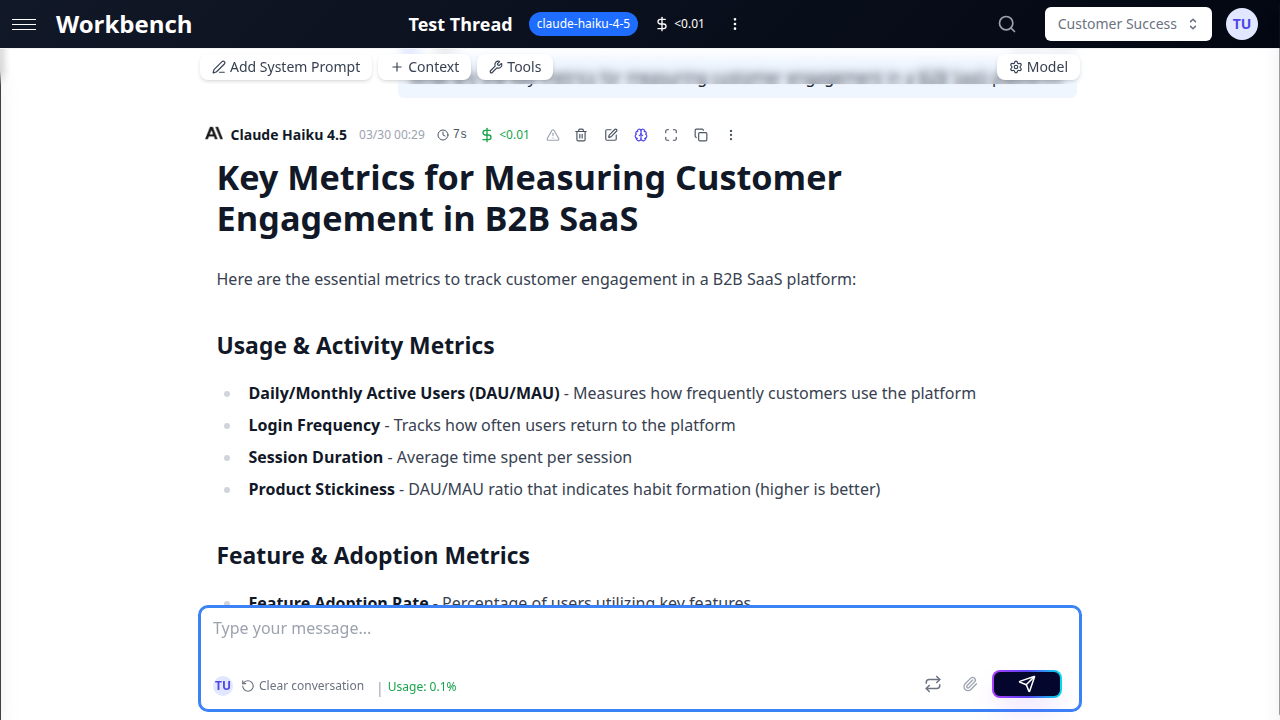
Fonctionnement de la présence :
- Les avatars des utilisateurs apparaissent dans l'en-tête du fil quand d'autres membres consultent le même fil
- Jusqu'à 3 avatars sont affichés, avec un indicateur "+N" pour les utilisateurs supplémentaires
- Survolez un avatar pour voir le nom de l'utilisateur
- Les utilisateurs absents apparaissent avec une opacité réduite
- Les avatars se mettent à jour en temps réel à mesure que les membres naviguent entre les fils
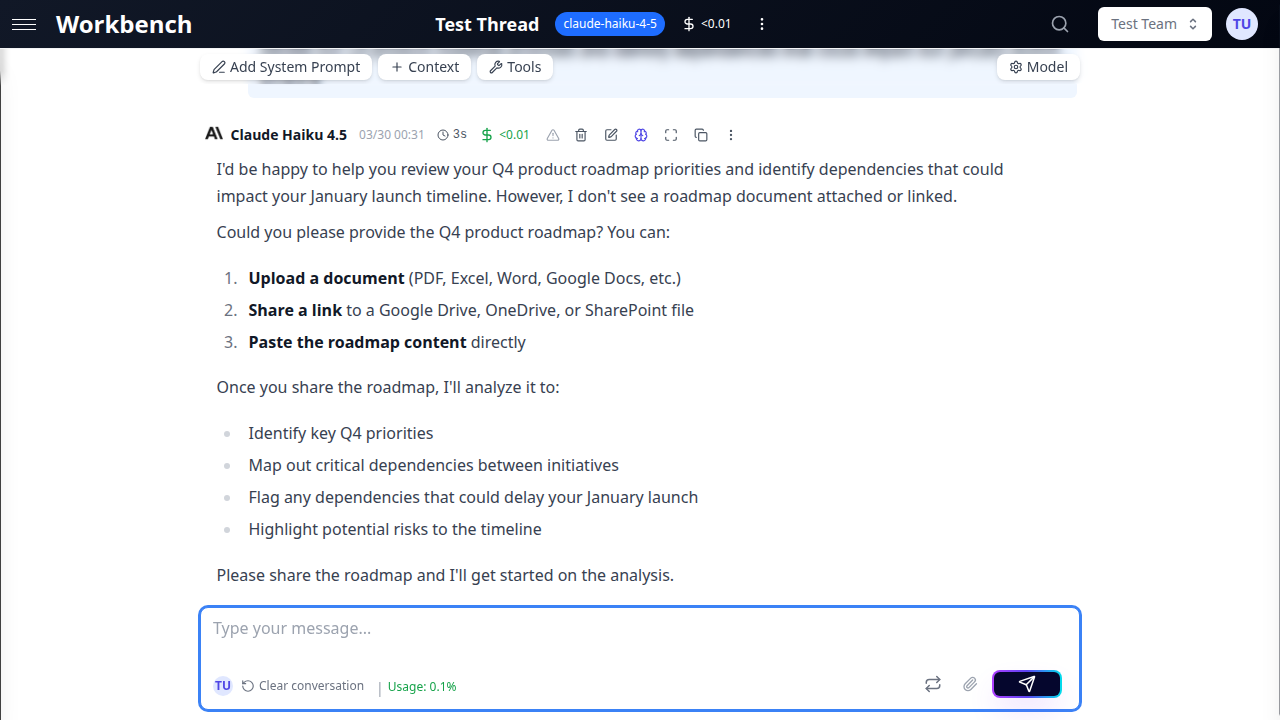
La présence est alimentée par des connexions WebSocket et se met à jour sans rechargement de page. Elle aide les équipes à se coordonner en temps réel et à éviter les doublons de travail.
Blocs de contexte d'équipe
Contexte partagé
Les blocs de contexte peuvent être partagés avec une équipe pour les rendre disponibles à tous les membres :
- Les blocs partagés apparaissent dans la bibliothèque de contexte de l'équipe
- Tout membre de l'équipe peut attacher des blocs partagés à ses fils
- Le propriétaire du bloc conserve les droits d'édition et de suppression
- Le partage d'un bloc ne le duplique pas -- tous les utilisateurs référencent le même contenu sous-jacent
Pour partager un bloc de contexte avec une équipe, utilisez le bouton Partager sur le bloc et sélectionnez l'équipe cible. Voir Partage pour les instructions détaillées.
Contexte automatique
Les blocs de contexte automatiques sont configurés par les administrateurs de l'équipe dans les paramètres d'équipe. Ils diffèrent des blocs partagés manuellement de plusieurs façons :
- Automatiquement attachés à chaque nouveau fil créé dans l'équipe
- Affichés avec un style bleu et une icône de bouclier pour les distinguer du contexte ajouté par l'utilisateur
- En lecture seule pour les membres de l'équipe (seuls les admins peuvent les ajouter ou les retirer)
- Idéaux pour le contenu dont chaque conversation d'équipe à besoin : directives d'entreprise, règles de conformité, spécifications produit
Configuration :
- Allez dans Paramètres de l'équipe et faites défiler jusqu'à Contextes d'équipe
- Utilisez l'interface de gestion des blocs de contexte pour ajouter des blocs
- Types pris en charge : texte, document, URL, dépôt, HubSpot
- Les modifications prennent effet sur les nouveaux fils uniquement ; les fils existants ne sont pas mis à jour rétroactivement
Exemples de flux de travail
Intégrer un nouveau membre d'équipe
- Créez un lien d'invitation avec le rôle Membre et une expiration de 72 heures
- Partagez le lien par email ou messagerie
- Le nouveau membre clique sur le lien et rejoint l'équipe
- Il voit immédiatement tous les fils d'équipe dans sa barre latérale
- Les blocs de contexte automatiques (docs d'entreprise, standards) sont automatiquement attachés à ses nouveaux fils
Mettre en place une équipe projet
- Créez une nouvelle équipe nommée d'après le projet (par exemple, "Lancement Produit Q4")
- Invitez les parties prenantes du projet avec les rôles appropriés
- Configurez le contexte automatique avec les briefs projet, les directives de marque et les données pertinentes
- Définissez le modèle préféré en fonction des besoins de l'équipe
- Activez les outils pertinents (HubSpot pour les données commerciales, outils de dépôt pour le code)
- Définissez un prompt système d'équipe qui définit le rôle de l'IA pour ce projet
Collaboration inter-équipes
- Créez un bloc de contexte avec les connaissances partagées
- Partagez-le avec plusieurs équipes via la boîte de dialogue de partage
- Chaque équipe peut l'attacher à ses fils indépendamment
- Les mises à jour du bloc source sont reflétées partout où il est lié
Bonnes pratiques
- Organisez par projet ou fonction -- Créez des équipes qui correspondent aux unités organisationnelles réelles ou aux projets. Évitez les équipes fourre-tout.
- Utilisez le contexte automatique stratégiquement -- N'incluez que le contexte dont chaque conversation d'équipe à véritablement besoin. Un contexte excessif gaspille des jetons.
- Définissez des prompts système d'équipe -- Un comportement IA cohérent à travers une équipe réduit les reprises et améliore la qualité des résultats.
- Configurez les modèles préférés -- Choisissez des modèles adaptés à la charge de travail de l'équipe. Les équipes soucieuses des coûts peuvent préférer des modèles légers ; les équipes axées sur la qualité peuvent préférer les modèles phares.
- Utilisez les liens d'invitation pour le volume -- Pour les équipes avec des intégrations fréquentes, les liens d'invitation sont plus rapides que les invitations individuelles par email.
- Révisez les appartenances régulièrement -- Retirez les membres qui n'ont plus besoin d'accès. Cela garde les listes de fils propres et respecte la confidentialité des données.
- Nommez les équipes clairement -- Les membres changent fréquemment d'équipe. Des noms descriptifs font gagner du temps.
- Exploitez la carte de statistiques -- Surveillez la consommation de jetons et les coûts au niveau de l'équipe pour identifier les opportunités d'optimisation.
Dépannage
"J'ai créé un fil mais mes coéquipiers ne le voient pas"
Vérifiez quelle équipe était sélectionnée dans l'en-tête lorsque vous avez créé le fil. Si votre équipe personnelle était sélectionnée, le fil vous appartient uniquement. Déplacez le fil vers l'équipe partagée en utilisant le menu du fil.
"Les blocs de contexte automatiques n'apparaissent pas dans mes nouveaux fils"
Le contexte automatique est appliqué uniquement aux fils créés après la configuration du contexte automatique. Les fils existants ne sont pas mis à jour rétroactivement. Pour ajouter le contexte à un fil existant, attachez-le manuellement depuis la bibliothèque de contexte.
"Je ne peux pas modifier les paramètres de l'équipe"
Seuls les Propriétaires et Admins peuvent modifier les paramètres d'équipe. Si vous avez le rôle Membre, demandez à un admin d'effectuer les modifications ou de promouvoir votre rôle.
"Un lien d'invitation ne fonctionne pas"
Le lien à peut-être expiré ou atteint son nombre maximal d'utilisations. Vérifiez la section des liens d'invitation dans les paramètres d'équipe pour connaître le statut du lien. Créez un nouveau lien si nécessaire.
Documentation connexe
- Fils de discussion - Créer et gérer des conversations au sein des équipes
- Blocs de contexte - Attacher des données et des connaissances aux fils
- Partage - Partager des fils, du contexte et des modèles entre équipes
- Permissions - Contrôle d'accès détaillé basé sur les rôles
- Modèles et outils - Configurer les modèles IA et les outils