
Prompts système
Les prompts système sont des instructions qui indiquent à l'IA comment se comporter dans un fil de discussion. Ils définissent le rôle de l'IA, le ton, les préférences de formatage et les contraintes. GPT Workbench propose une architecture de prompts système à plusieurs niveaux : des prompts au niveau du fil pour les conversations individuelles, des prompts au niveau de l'équipe hérités par tous les fils de l'équipe, et une bibliothèque de prompts à l'échelle de l'organisation pour standardiser le comportement de l'IA.
Vue d'ensemble
Chaque fil dans GPT Workbench peut avoir un prompt système. Lorsque vous envoyez un message, le prompt système est inclus au début du contexte de conversation, avant les messages et les blocs de contexte. Cela donne à l'IA des instructions permanentes qui s'appliquent à chaque réponse dans le fil.
Les prompts système sont distincts de vos messages. Tandis que les messages représentent l'échange conversationnel, le prompt système agit comme une directive permanente que l'IA suit tout au long du fil.
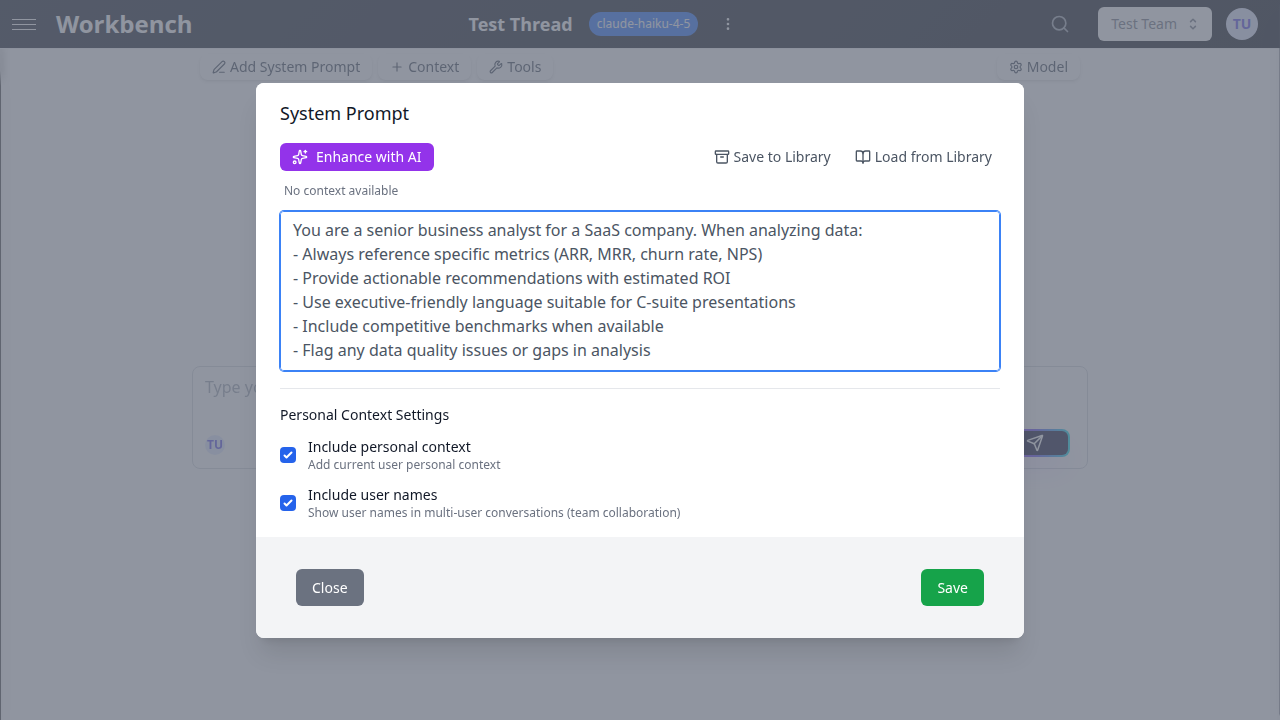
Prompts système de fil
Modifier le prompt système
- Ouvrez un fil
- Cliquez sur le bouton Prompt système dans l'en-tête du fil
- Rédigez ou collez vos instructions dans la zone de texte à redimensionnement automatique
- Cliquez sur Enregistrer pour appliquer
L'éditeur prend en charge le formatage Markdown et se redimensionne automatiquement au fur et à mesure de la saisie. Vous pouvez coller du contenu depuis des pages web ou des éditeurs de texte riche -- l'éditeur convertit automatiquement le HTML et le RTF en Markdown.
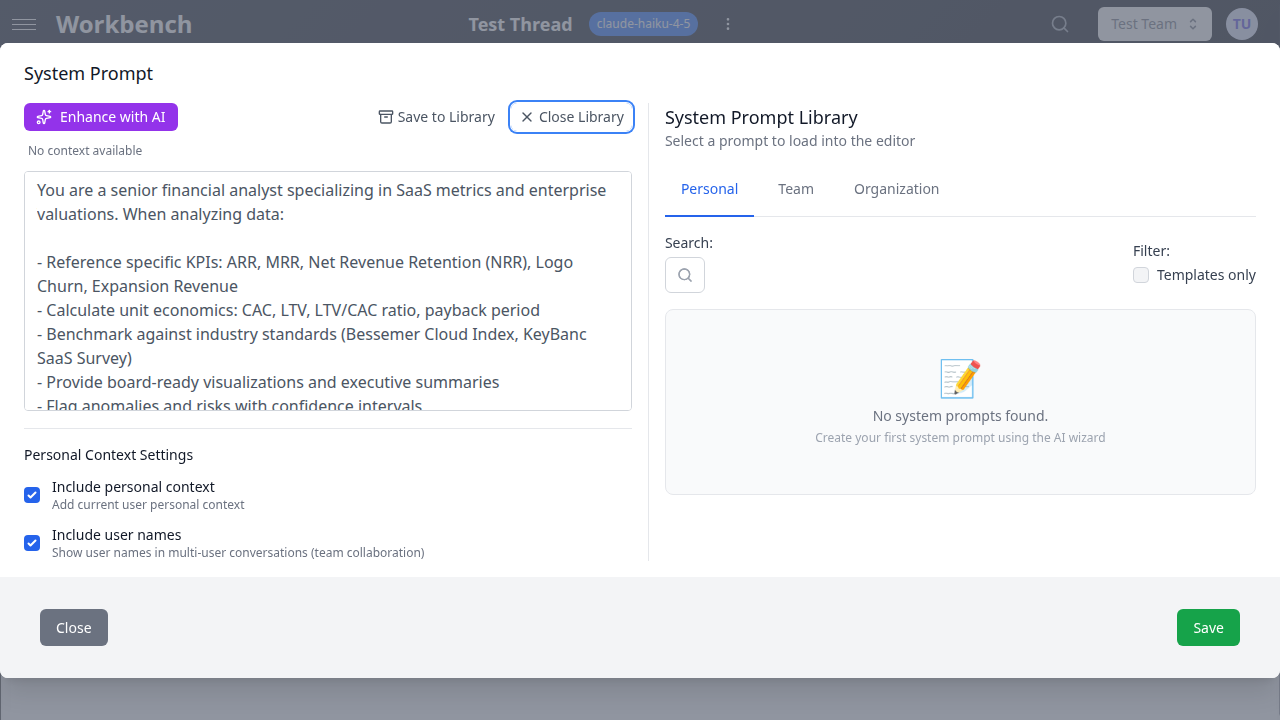
Héritage du prompt d'équipe
Lorsqu'un administrateur d'équipe définit un prompt système dans les paramètres de l'équipe, ce prompt est automatiquement hérité par tous les fils créés au sein de l'équipe. Les prompts hérités sont affichés dans une vue en lecture seule avec un bandeau bleu indiquant la source.
Fonctionnement de l'héritage :
- Un bandeau bleu affiche « Utilise le prompt de l'équipe {teamName} »
- Le contenu du prompt apparaît dans un panneau en lecture seule avec un fond bleu
- Les membres de l'équipe peuvent consulter le prompt mais ne peuvent pas le modifier directement
- Tous les nouveaux fils de l'équipe reçoivent automatiquement ce prompt
Remplacer un prompt d'équipe
Pour personnaliser un prompt hérité pour un fil spécifique :
- Ouvrez l'éditeur de prompt système
- Cliquez sur le bouton Remplacer dans le bandeau bleu d'héritage
- Le contenu du prompt d'équipe se charge dans une zone de texte modifiable
- Modifiez le prompt selon vos besoins
- Cliquez sur Enregistrer pour appliquer le remplacement
Une fois remplacé, le fil utilise votre prompt personnalisé au lieu du prompt par défaut de l'équipe. Vous pouvez revenir à tout moment en cliquant sur Réinitialiser au prompt d'équipe, ce qui efface le remplacement au niveau du fil et restaure le prompt hérité de l'équipe.
Améliorer avec l'IA
Le bouton Améliorer avec l'IA (violet, avec une icône Sparkles) utilise le contexte actuel du fil pour améliorer votre prompt système. Cette fonctionnalité analyse vos blocs de contexte, documents et historique de conversation attachés pour suggérer des améliorations.
Fonctionnement :
- Rédigez un brouillon de prompt système (même une ébauche approximative)
- Cliquez sur Améliorer avec l'IA
- L'IA analyse le contexte de votre fil et réécrit le prompt
- Examinez la version améliorée dans l'éditeur
- Modifiez davantage ou enregistrez directement
Prérequis :
- Le fil doit avoir du contenu ou des blocs de contexte attachés
- Un résumé du contexte apparaît sous le bouton, indiquant ce que l'IA va référencer
- Le bouton est désactivé lorsqu'aucun contenu ou contexte n'est disponible
Quand l'utiliser :
- Vous avez une idée approximative du rôle de l'IA mais souhaitez des instructions plus structurées
- Vous voulez que le prompt soit optimisé pour les blocs de contexte spécifiques attachés au fil
- Vous intégrez un nouveau membre d'équipe et souhaitez générer un prompt de départ à partir du contexte d'équipe existant
Bibliothèque de prompts système
La bibliothèque vous permet d'enregistrer, d'organiser et de réutiliser des prompts système entre les fils. Accédez-y depuis l'éditeur de prompt système via les boutons Enregistrer dans la bibliothèque et Charger depuis la bibliothèque.
Enregistrer un prompt
- Rédigez ou affinez un prompt système dans l'éditeur
- Cliquez sur Enregistrer dans la bibliothèque
- Saisissez un titre et une description optionnelle
- Sélectionnez une portée : Personnel, Équipe ou Organisation
- Cochez optionnellement la case modèle pour un filtrage facile
- Cliquez sur Enregistrer
Les prompts enregistrés conservent l'intégralité de leur contenu et de leurs métadonnées. Vous pouvez mettre à jour un prompt enregistré existant en le modifiant depuis la bibliothèque.
Charger un prompt
- Cliquez sur Charger depuis la bibliothèque pour ouvrir le panneau de bibliothèque à côté de l'éditeur
- Parcourez ou recherchez un prompt
- Cliquez sur un prompt pour le sélectionner
- Si vous avez des modifications non enregistrées, un dialogue de confirmation apparaît avant de remplacer le contenu
- Le contenu du prompt se charge dans l'éditeur pour une personnalisation ultérieure
Gérer votre bibliothèque
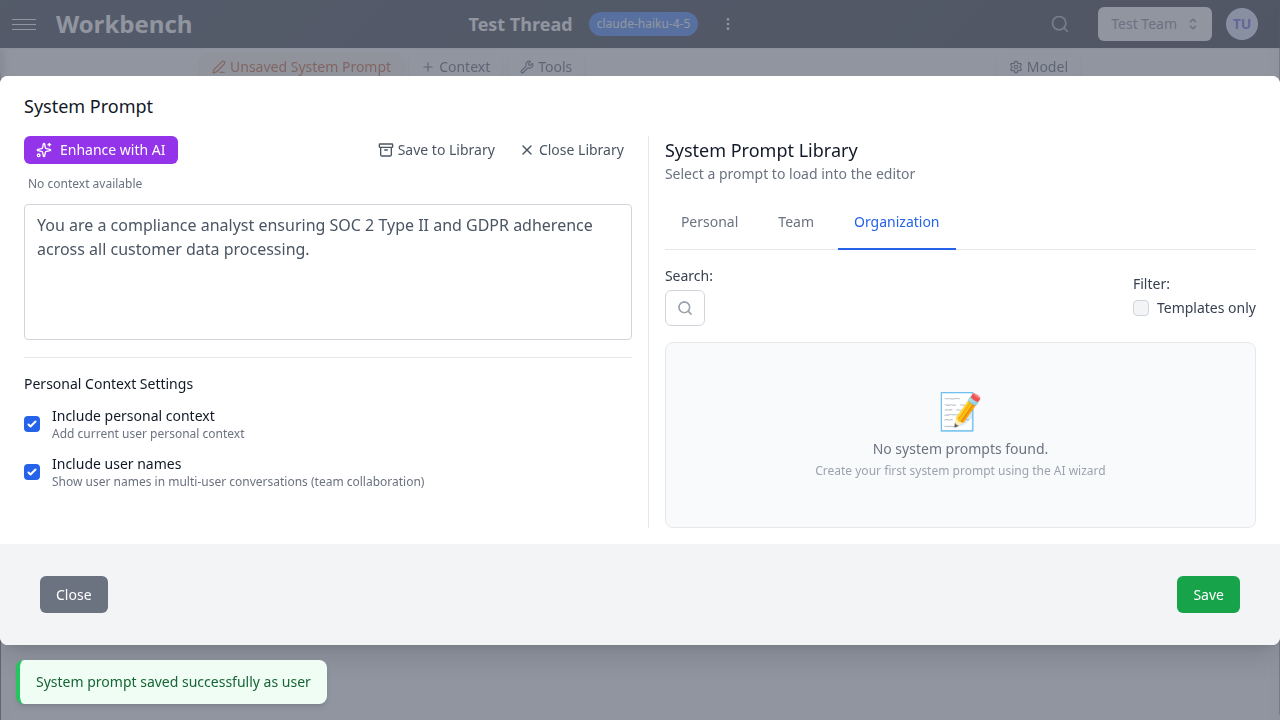
Le panneau de bibliothèque propose plusieurs fonctionnalités de gestion :
Onglets : Basculez entre les portées Personnel, Équipe et Organisation via la navigation par onglets en haut du panneau de bibliothèque.
Recherche : Cliquez sur l'icône de recherche pour développer le champ de recherche. La recherche porte sur les titres, descriptions et contenus des prompts.
Filtre de modèles : Cochez « Modèles uniquement » pour afficher les prompts marqués comme modèles, en filtrant les prompts enregistrés ponctuellement.
Filtre d'équipe : Lorsque vous consultez l'onglet Équipe, utilisez le menu déroulant d'équipe pour filtrer les prompts par équipe spécifique ou afficher toutes les équipes simultanément.
Actions sur chaque prompt :
- Aperçu : Basculez l'icône d'oeil pour développer ou réduire le contenu complet du prompt
- Modifier : Cliquez sur l'icône de crayon pour modifier le titre, la description, la portée ou le contenu
- Supprimer : Cliquez sur l'icône de corbeille et confirmez pour supprimer définitivement le prompt
Chaque entrée de prompt affiche des métadonnées incluant le nom de l'auteur, la date de dernière mise à jour, le badge de portée et le nom de l'équipe (pour les prompts de portée équipe).
Portée et visibilité
Les prompts système de la bibliothèque suivent un modèle de portée à trois niveaux qui reflète la hiérarchie de l'organisation.
Prompts personnels
Portée : USER
- Visibles uniquement par l'utilisateur qui les à créés
- Idéaux pour les flux de travail individuels, les modèles personnels et l'expérimentation
- Non partagés avec aucun membre de l'équipe ou de l'organisation
Prompts d'équipe
Portée : TEAM
- Visibles par tous les membres de l'équipe sélectionnée
- Utiles pour standardiser le comportement de l'IA au sein d'un département ou d'un groupe de projet
- Seuls les membres de l'équipe peuvent consulter et charger ces prompts
- Les administrateurs d'équipe peuvent modifier et supprimer les prompts de portée équipe
Prompts d'organisation
Portée : ORGANIZATION
- Visibles par tous les membres de l'organisation
- Conçus pour les standards à l'échelle de l'entreprise : instructions de conformité, directives de voix de marque, politiques de sécurité
- Les administrateurs d'organisation gèrent ces prompts
- Assurent un comportement cohérent de l'IA entre toutes les équipes et tous les utilisateurs
Paramètres de contexte personnel
Sous l'éditeur de prompt système, deux cases à cocher contrôlent la manière dont le contexte personnel est injecté dans la conversation.
Inclure le contexte personnel : Lorsque cette option est activée, le contexte personnel de l'utilisateur actuel (défini dans les paramètres du profil) est ajouté au prompt système. Cela est utile pour fournir à l'IA des informations sur votre rôle, vos préférences ou votre style de travail sans les répéter dans chaque prompt.
Inclure les noms d'utilisateurs : Lorsque cette option est activée, les noms d'utilisateurs sont inclus dans les conversations multi-utilisateurs. Cela aide l'IA à distinguer les différents membres de l'équipe contribuant au même fil. Particulièrement utile dans les scénarios de collaboration d'équipe où plusieurs utilisateurs envoient des messages dans le même fil.
Les deux paramètres sont enregistrés par fil, vous permettant d'activer le contexte personnel pour les fils de collaboration d'équipe tout en le désactivant pour les requêtes personnelles rapides.
Bonnes pratiques
Soyez précis sur le rôle. Au lieu de « Vous êtes un assistant utile », écrivez « Vous êtes un analyste financier senior spécialisé dans les métriques SaaS. Référencez l'ARR, le MRR, le taux de churn et le NRR dans vos analyses. »
Incluez les exigences de formatage. Précisez si l'IA doit utiliser des listes à puces, des tableaux, des en-têtes Markdown ou du texte brut. Cela réduit les itérations.
Définissez les contraintes explicitement. Si l'IA doit éviter certains sujets, refuser de spéculer ou respecter une limité de mots, indiquez-le dans le prompt système.
Utilisez la fonctionnalité Améliorer avec l'IA après avoir attaché du contexte. L'amélioration fonctionne mieux lorsque le fil dispose de blocs de contexte pertinents, donnant à l'IA du matériel à référencer lors de l'affinage du prompt.
Enregistrez les prompts réutilisables dans la bibliothèque. Si vous vous retrouvez à rédiger des prompts similaires pour différents fils, enregistrez le modèle une fois et chargez-le selon vos besoins.
Utilisez les prompts de portée équipe pour la cohérence. Lorsque plusieurs membres de l'équipe travaillent sur des tâches similaires (analyse de transactions, revue de code, rédaction de contenu), un prompt d'équipe partagé garantit un comportement uniforme de l'IA.
Remplacez plutôt que de dupliquer. Lorsqu'un prompt d'équipe est proche mais pas tout à fait adapté à un fil spécifique, remplacez-le et ajustez plutôt que de rédiger un nouveau prompt à partir de zéro.
Gardez les prompts ciblés. Un prompt système qui tente de couvrir trop de scénarios devient moins efficace. Créez des modèles séparés pour les différents cas d'usage.
Révisez périodiquement les prompts d'organisation. À mesure que les processus métier évoluent, mettez à jour les prompts à l'échelle de l'organisation pour refléter les standards et exigences de conformité actuels.
Testez les prompts en mode console. Utilisez le mode console pour expérimenter des variations de prompt avant de vous fixer sur une version finale. Cela évite d'encombrer l'historique de conversation lors des itérations.
Documentation connexe
- Fils de discussion - Fonctionnalités principales des fils et modes de conversation
- Blocs de contexte - Attacher des données qui améliorent l'efficacité du prompt système
- Équipes - Paramètres et administration des équipes
- Modèles de fil - Enregistrer des configurations complètes de fil incluant les prompts système
- Permissions - Contrôle d'accès pour les prompts partagés