
Modèles de fil
Les modèles de fil capturent la configuration d'un fil pour la réutiliser. Au lieu de configurer manuellement le prompt système, le modèle, les outils et les blocs de contexte à chaque nouvelle conversation, enregistrez la configuration comme modèle et appliquez-la aux futurs fils en un seul clic.
Vue d'ensemble
Un modèle stocke la configuration complète d'un fil :
- Prompt système
- Sélection du modèle et paramètres
- Outils activés et leur configuration
- Blocs de contexte attachés
Les modèles prennent en charge trois portées de visibilité (Personnel, Équipe, Organisation) et suivent les statistiques d'utilisation. Ils sont gérés depuis une page dédiée aux modèles et peuvent être appliqués lors de la création de nouveaux fils.
Parcourir les modèles
Page des modèles
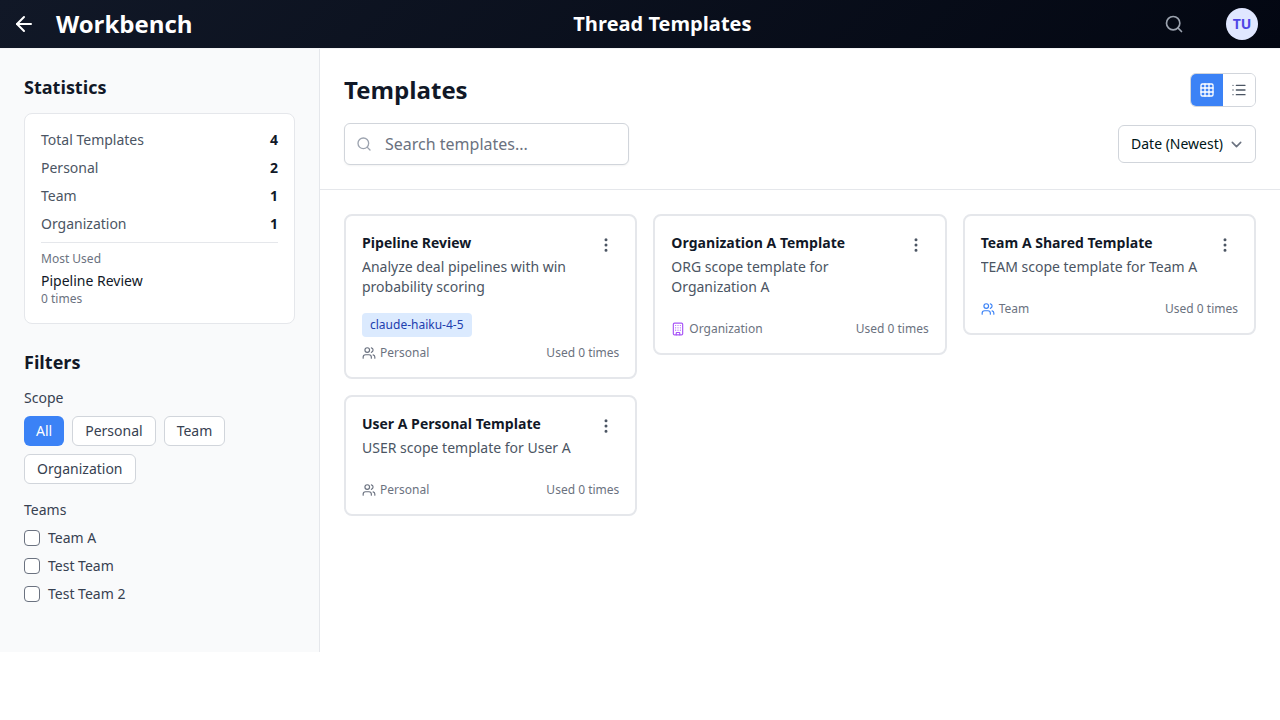
La page des modèles utilise une disposition à deux panneaux similaire à la page des documents :
La barre latérale gauche contient :
- Panneau de statistiques : Affiche le nombre total de modèles, la répartition par portée (Personnel, Équipe, Organisation) et le modèle le plus utilisé avec son nombre d'utilisations.
- Filtres par portée : Boutons pour filtrer par Tous, Personnel, Équipe ou Organisation.
- Filtre par équipe : Cases à cocher pour chaque équipe à laquelle vous appartenez. Sélectionnez une ou plusieurs équipes pour affiner les résultats aux modèles associés à ces équipes.
- Effacer les filtres : Réinitialise tous les filtres actifs lorsqu'il est visible.
La zone de contenu principal contient :
- Contrôles d'en-tête : Titre de la page et bascule vue grille/liste.
- Barre de recherche : Recherche en texte intégral sur les noms et descriptions des modèles.
- Contrôles de tri : Menu déroulant avec les options Date (Plus récent/Plus ancien), Nom (A-Z/Z-A) et Plus/Moins utilisé.
- Cartes de modèles : Vos modèles affichés dans le mode de vue sélectionné.
Filtrage et recherche
Les boutons de portée filtrent les modèles par niveau de visibilité. Cliquez sur une portée pour afficher uniquement les modèles de ce type. Cliquez sur « Tous » pour supprimer le filtre.
Les cases à cocher d'équipe affinent les résultats aux modèles appartenant à des équipes spécifiques. C'est utile lorsque vous appartenez à plusieurs équipes et souhaitez trouver des modèles partagés au sein d'un groupe particulier.
La recherche porte sur les noms et descriptions des modèles. Les résultats se mettent à jour au fur et à mesure de la saisie.
Options de tri :
- Date (Plus récent) -- par défaut
- Date (Plus ancien)
- Nom (A-Z)
- Nom (Z-A)
- Plus utilisé
- Moins utilisé
Créer un modèle
À partir d'un fil existant
La méthode principale pour créer un modèle est à partir d'un fil configuré :
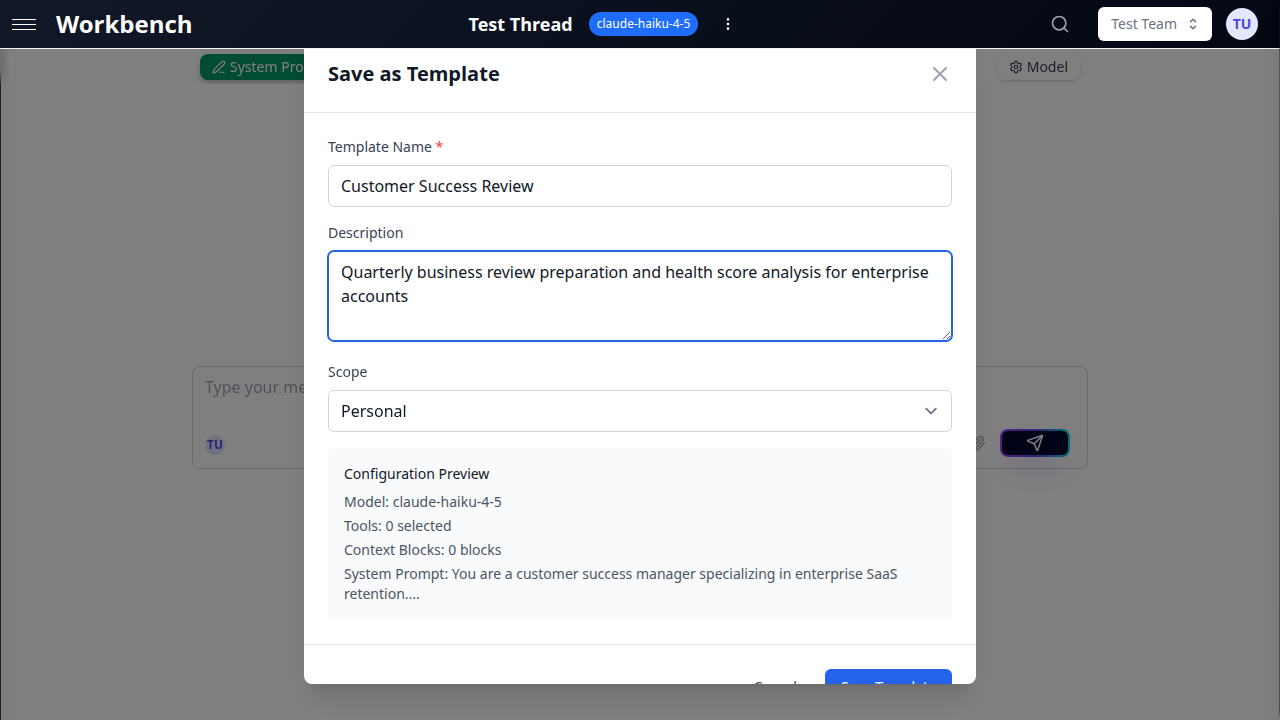
- Ouvrez un fil qui à la configuration souhaitée (prompt système, modèle, outils, blocs de contexte)
- Ouvrez le menu du fil
- Cliquez sur Enregistrer comme modèle
- Renseignez les détails du modèle :
- Nom du modèle (obligatoire) : Un nom descriptif pour le modèle
- Description (optionnelle) : Expliquez quand et comment utiliser ce modèle
- Portée : Choisissez Personnel, Équipe ou Organisation
- Équipe (obligatoire pour la portée Équipe) : Sélectionnez quelle équipe peut accéder au modèle
- Consultez l'Aperçu de la configuration montrant le modèle, le nombre d'outils, le nombre de blocs de contexte et un extrait du prompt système
- Cliquez sur Enregistrer le modèle
Ce qui est enregistré
Un modèle capture les éléments suivants du fil source :
| Composant | Enregistré |
|---|---|
| Prompt système | Contenu textuel complet |
| Sélection du modèle | Fournisseur, nom du modèle, paramètres |
| Configuration des outils | Tous les outils activés et leurs paramètres |
| Blocs de contexte | Références aux blocs de contexte attachés |
| Titre du fil | Utilisé comme nom de modèle par défaut |
Non enregistré : L'historique des messages, les données d'exécution, les informations de coût ou l'état temporaire. Les modèles capturent la configuration, pas le contenu de la conversation.
Appliquer un modèle
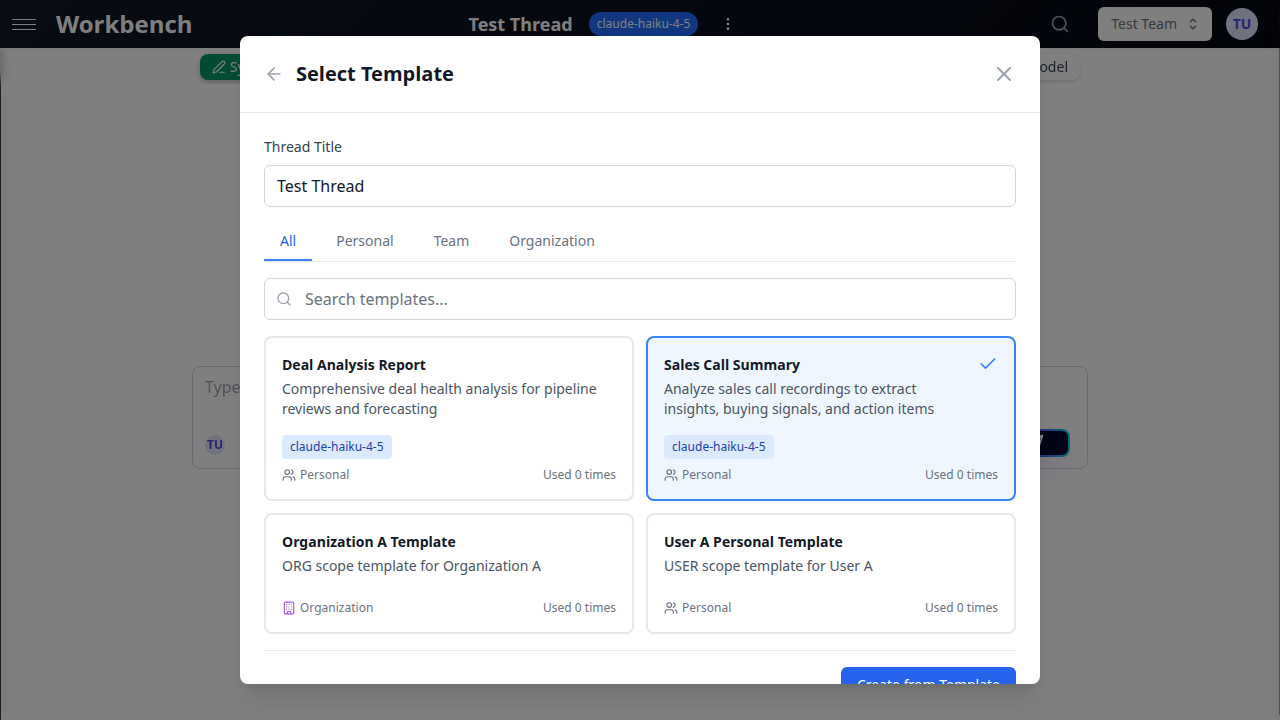
Lors de la création d'un nouveau fil, vous pouvez démarrer à partir d'un modèle au lieu d'une configuration vierge.
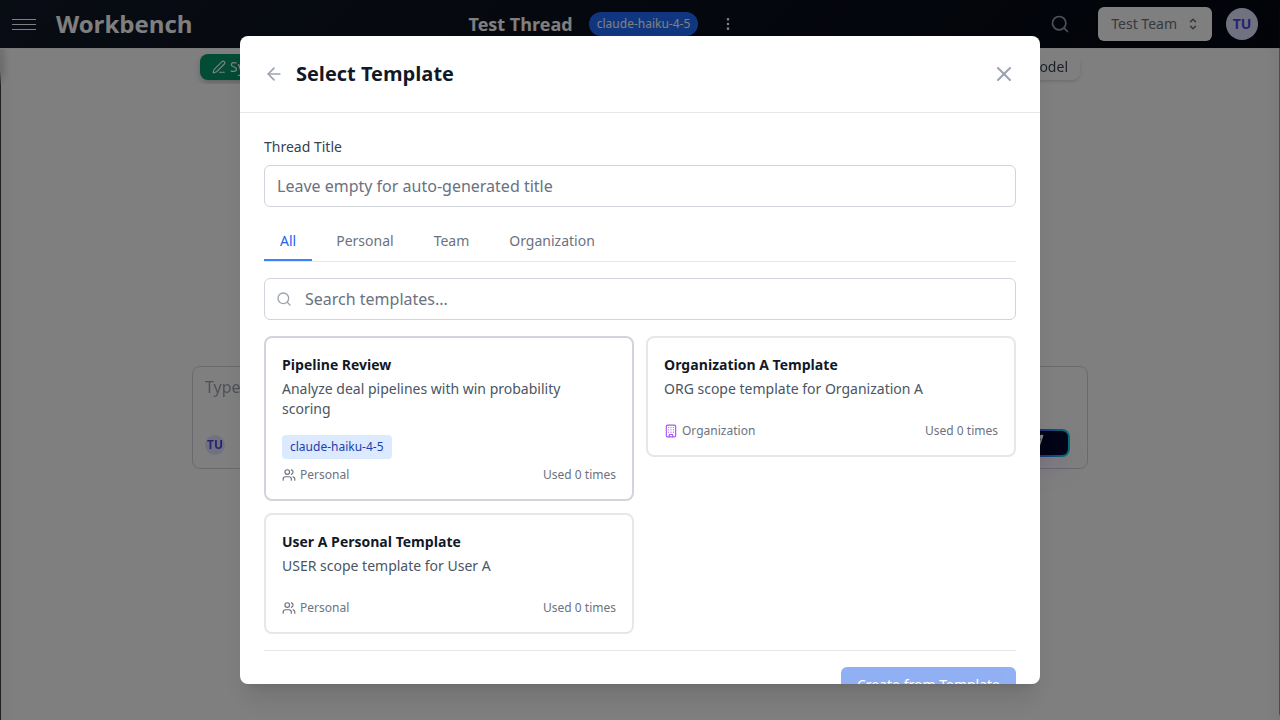
- Cliquez sur Nouveau fil dans la barre latérale
- Dans la modal du nouveau fil, cliquez sur Utiliser un modèle
- Parcourez les modèles disponibles en utilisant les onglets de portée et la recherche
- Cliquez sur une carte de modèle pour la sélectionner (une coche bleue apparaît)
- Définissez optionnellement un titre personnalisé pour le nouveau fil
- Cliquez sur Créer
Le nouveau fil est créé avec tous les paramètres du modèle appliqués : prompt système, configuration du modèle, outils et blocs de contexte. Vous pouvez ensuite modifier n'importe lequel de ces paramètres sans affecter le modèle original.
Fonctionnalités de sélection de modèle :
- Onglets de portée : Filtrez entre les modèles Tous, Personnel, Équipe et Organisation
- Recherche : Trouvez des modèles par nom ou description
- Tri par utilisation : Les modèles sont triés par nombre d'utilisations (les plus utilisés en premier), puis par date de création
- Aperçu de la configuration : Chaque carte de modèle affiche le modèle, le nombre d'outils et le nombre de blocs de contexte
Gérer les modèles
Modification
- Naviguez vers la page des modèles depuis la barre latérale gauche
- Trouvez le modèle que vous souhaitez modifier
- Cliquez sur le menu à trois points sur la carte du modèle
- Sélectionnez Modifier
- Modifiez le nom, la description, la portée ou l'attribution d'équipe du modèle
- Enregistrez vos modifications
La modification d'un modèle n'affecte pas les fils qui ont déjà été créés à partir de celui-ci. Chaque fil reçoit une copie de la configuration du modèle au moment de la création.
Changer la portée
Vous pouvez changer la portée d'un modèle pour le rendre plus ou moins visible :
- Personnel vers Équipe : Partagez un modèle personnel avec votre équipe
- Équipe vers Organisation : Rendez un modèle d'équipe disponible à l'échelle de l'organisation
- Organisation vers Personnel : Restreignez un modèle d'organisation à votre usage personnel
Les changements de portée prennent effet immédiatement. Les membres de l'équipe qui avaient précédemment accès peuvent le perdre si la portée est réduite.
Suppression
- Cliquez sur le menu à trois points sur la carte du modèle
- Sélectionnez Supprimer
- Tapez « yes » dans le dialogue de confirmation
- Cliquez sur Supprimer pour confirmer
La suppression d'un modèle est permanente et ne peut pas être annulée. Les fils précédemment créés à partir du modèle ne sont pas affectés -- ils conservent leur configuration de manière indépendante.
Portées des modèles
Les modèles utilisent un modèle de portée à trois niveaux qui contrôle qui peut les consulter et les appliquer.
Modèles personnels
Portée : USER
- Visibles uniquement par l'utilisateur qui les à créés
- Idéaux pour les flux de travail personnels et les configurations fréquemment utilisées
- Ne peuvent pas être vus ou appliqués par d'autres utilisateurs
- Aucune attribution d'équipe requise
Cas d'usage :
- Configuration d'analyse quotidienne avec votre modèle et vos outils préférés
- Configuration d'assistant de codage personnel
- Modèle de synthèse de réunion rapide
Modèles d'équipe
Portée : TEAM
- Visibles par tous les membres de l'équipe sélectionnée
- Nécessitent une attribution d'équipe lors de la création
- Tout membre de l'équipe peut appliquer le modèle aux nouveaux fils
- Seuls le créateur et les administrateurs d'équipe peuvent modifier ou supprimer
Cas d'usage :
- Analyse de transactions commerciales avec blocs de contexte CRM et outils
- Revue de code technique avec contexte de dépôt et outils d'analyse de code
- Création de contenu marketing avec contexte de directives de marque
Modèles d'organisation
Portée : ORG
- Visibles par tous les membres de l'organisation
- Conçus pour la standardisation à l'échelle de l'entreprise
- Les administrateurs d'organisation gèrent ces modèles
- Assurent une configuration IA cohérente entre toutes les équipes
Cas d'usage :
- Modèle de revue de conformité avec contexte réglementaire et outils approuvés
- Modèle de communication client avec prompt système de voix de marque
- Modèle d'intégration pour les nouveaux membres de l'équipe avec contexte de connaissances de l'entreprise
Cartes de modèles
Chaque modèle est affiché sous forme de carte présentant les informations clés en un coup d'oeil :
- Nom : Titre du modèle en gras
- Description : Texte de description optionnel (tronqué à deux lignes)
- Badge de modèle (bleu) : Le modèle IA configuré dans le modèle
- Badge d'outils (vert) : Nombre d'outils activés, avec une icône de clé
- Badge de contexte (violet) : Nombre de blocs de contexte attachés, avec une icône de document
- Indicateur de portée : Icône et libellé indiquant Personnel, Équipe ou Organisation
- Nombre d'utilisations : Combien de fois le modèle à été appliqué
En vue grille, les cartes sont disposées dans une mise en page responsive à trois colonnes. En vue liste, les cartes s'empilent verticalement avec les mêmes informations dans un format compact.
Bonnes pratiques
Nommez les modèles par objectif, pas par configuration. Utilisez « Analyse des risques de transactions Q3 » plutôt que « GPT-4 avec HubSpot ». Les noms axés sur l'objectif aident les membres de l'équipe à trouver le bon modèle sans inspecter les détails de configuration.
Rédigez des descriptions. Une brève description expliquant quand utiliser le modèle évite aux membres de l'équipe d'ouvrir chacun d'entre eux pour comprendre son objectif.
Commencez en Personnel, promouvez en Équipe. Créez et affinez les modèles dans votre portée personnelle. Une fois prouvés efficaces, changez la portée en Équipe pour les partager avec vos collègues.
Utilisez la portée Organisation avec parcimonie. Réservez les modèles à l'échelle de l'organisation pour les flux de travail véritablement universels dont toutes les équipes bénéficient. Trop de modèles d'organisation créent de l'encombrement.
Consultez les statistiques d'utilisation. Le nombre d'utilisations et l'indicateur « Plus utilisé » dans la barre latérale aident à identifier quels modèles apportent de la valeur et lesquels peuvent être archivés.
Gardez les modèles ciblés. Un modèle qui tente de couvrir trop de scénarios devient moins utile. Créez des modèles séparés pour des flux de travail distincts plutôt qu'un seul modèle polyvalent.
Mettez à jour les modèles à mesure que les flux de travail évoluent. Lorsque vous découvrez de meilleurs prompts système, de nouveaux outils ou des blocs de contexte supplémentaires, mettez à jour le modèle afin que les futurs fils bénéficient de l'amélioration.
Combinez avec l'auto-contexte d'équipe. Les modèles et l'auto-contexte d'équipe se complètent. Les modèles définissent la configuration initiale ; l'auto-contexte assure un accès continu aux connaissances de l'équipe.
Exploitez le tri par utilisation pour la découverte. Lorsque vous parcourez les modèles, triez par « Plus utilisé » pour trouver les modèles que votre équipe considère comme les plus précieux.
Testez les modèles avant de les partager. Créez un fil à partir du modèle et vérifiez que la configuration fonctionne comme prévu avant de promouvoir le modèle à une portée plus large.
Documentation connexe
- Fils de discussion - Création de fils et modes de conversation
- Prompts système - Rédiger des prompts système efficaces
- Blocs de contexte - Gérer le contexte attaché aux modèles
- Modèles et outils - Sélection de modèle et configuration d'outils
- Équipes - Collaboration et partage en équipe